
Rotina e atividades do dia
Abrir essa tela no CRM/rotinaAs quatro cotas do dia
A tela Rotina organiza o dia em quatro cotas:
- Conversar — falar com pessoas: a sua base e gente nova.
- Follow-up — dar continuidade nas oportunidades abertas.
- Propostas — propor, inclusive pra quem não pediu proposta.
- Estudos — estudar o cliente antes da conversa.
As cotas contam ações reais registradas no sistema — não é você marcando caixinha. Os padrões são 10 conversas, 5 follow-ups, 3 propostas e 1 estudo; o dono ajusta em Configurações → Metas de vendas.
Preparar o Foco
O Foco do Dia considera oportunidades atribuídas a você, inclusive quando você é dono ou administrador da conta e consegue visualizar toda a equipe. Oportunidades de colegas ou sem responsável ficam fora da sua fila. Atividades pessoais sem oportunidade continuam no seu dia.
Atividades atribuídas a você em oportunidades de colegas também entram no seu Foco (as de hoje e as atrasadas, em oportunidade aberta e com telefone do contato). Entra só a atividade: a oportunidade do colega não aparece pra você como "sem próximo passo", follow-up ou proposta. Ao concluir, você pode agendar o próximo passo, que fica atribuído a você; a oportunidade continua com o colega. Se a conta usa visibilidade Só as minhas (ou Minha equipe) e a oportunidade está fora do que você pode editar, a atividade não entra no seu Foco · peça ao gestor para transferir a oportunidade ou ajustar a visibilidade. Se a atividade for reatribuída a outra pessoa, ela sai da sua fila ao carregar os dados novamente.
Se uma oportunidade mudar de responsável, ela sai da sua fila ao carregar os dados novamente. O contador e o progresso acompanham os itens que ainda são seus. Uma nova oportunidade atribuída a você entra na próxima atualização fora de uma sessão em andamento; durante o Foco, use Reanalisar para atualizar a fila sem esperar o dia seguinte.
Antes de entrar no Modo Foco aparece a tela Preparar o Foco, onde você escolhe:
- O que entra — todas as oportunidades, só um funil, ou etapas específicas;
- Em qual ordem — Prioridade do Jordão (recomendado: atividades do dia, depois vencidas, follow-ups e oportunidades paradas), Maior valor primeiro, Mais tempo sem contato ou Fim do funil primeiro.
Uma prévia mostra quantas ações entram, o valor total em jogo e os 3 primeiros nomes da fila antes de você confirmar.
Marque Salvar como meu padrão pra essa escolha valer todo dia, em qualquer aparelho. Esquecer padrão apaga a escolha salva.
Com uma lente ativa, o topo da tela troca o botão Personalizar por um selo com o recorte escolhido e quantas ações restaram; o ✕ ao lado limpa a lente e volta pra fila completa. Clique no selo (ou em Personalizar) pra ajustar.
Em workspaces com o piloto Cadências no Foco também ativado, Cadências de Follow Up é uma opção de O que entra, à esquerda de Preparar o Foco. Ao selecioná-la, a coluna direita troca Em qual ordem pela lista de cadências cadastradas, com seleção de uma ou várias. Esse recorte substitui funil/etapas e usa a prioridade do Jordão; ao escolher outro recorte, a ordenação reaparece. O link Gerenciar cadências abre a gestão. Detalhes no artigo Cadências no Modo Foco.
O que conta pra meta do dia (e de onde vem)
As quatro cotas contam ação real registrada no sistema, não caminho percorrido: não importa se você entrou pela aba Rotina, pelo funil, pela ficha do negócio ou pelo Inbox.
Conversa pelo WhatsApp conta. Se você trocou mensagem com o cliente pelo WhatsApp — inclusive digitando dentro do WhatsApp Web com a extensão instalada, ou respondendo pelo celular num número conectado por API — aquela conversa entra na cota do dia assim que a mensagem chega ao CRM. A velocidade depende do canal: pela extensão, em segundos com o WhatsApp Web aberto; por API, no momento em que o eco da mensagem chega.
Duas regras que valem lembrar:
- conta a mensagem que você mandou. O cliente te responder não preenche cota
(a bola volta pra você);
- a mesma ação cai em conversa OU em follow-up, nunca nas duas. Pessoa
sem oportunidade aberta é conversa (prospecção); oportunidade que já existia antes de hoje é follow-up.
Quem você já atendeu hoje sai da lista
Mandou mensagem pra alguém pelo WhatsApp? Aquela pessoa sai das ações do Foco do Dia no mesmo dia, mesmo que você não tenha agendado nada depois. A lista se atualiza sozinha na próxima vez que você abrir a tela (há uma folga de alguns minutos pra não refazer a fila a cada mensagem enviada numa sequência).
Duas coisas que valem saber:
- vale pra mensagem que você mandou. O lead te responder não tira o card — nesse caso ele continua ali, porque a bola está com você;
- é só pelo dia de hoje. Amanhã, se não houver próximo passo agendado, aquela oportunidade volta a pedir uma ação — e é isso que você quer, senão o negócio para.
Foco do Dia vazio: os primeiros passos
O Foco do Dia monta a agenda a partir dos negócios do funil e das conversas do WhatsApp. Numa conta que ainda não tem nenhum dos dois, não há de onde tirar ação — e a tela, em vez de dizer "0 ações priorizadas", mostra os primeiros passos:
- Coloque o primeiro negócio no funil — o botão Criar negócio abre o mesmo formulário do funil ali mesmo (ou Importar planilha pra trazer a base inteira). Assim que o negócio existe, o passo fica verde.
- Conecte o WhatsApp — leva pra Configurações → Canais e integrações → WhatsApp, onde dá pra instalar a extensão do WhatsApp Web ou ligar um número por API.
Feito isso, clique em Reanalisar no topo (ou volte no dia seguinte): a agenda nasce sozinha. Dono e administrador veem também o link pra Missão completa, com os outros passos de configuração.
O que fazer hoje: tarefas e lembretes
Para ver o que fazer hoje, suas tarefas ou seus lembretes do dia, abra Hoje → Foco do Dia (/atividades). Ali você executa a fila no Modo Foco, uma coisa por vez.
Reuniões com hora marcada ficam em Hoje → Agenda (/agenda), não na fila do Foco. Para organizar as quatro cotas de trabalho, use Hoje → Rotina (/rotina). A Central explica esses caminhos; consultar a ajuda não equivale a consultar suas tarefas pessoais no CRM. Se "lembrete" for o aviso de renovação da assinatura, o assunto é o artigo Recados no app, não a fila de tarefas.
Foco do Dia (a fila do dia)
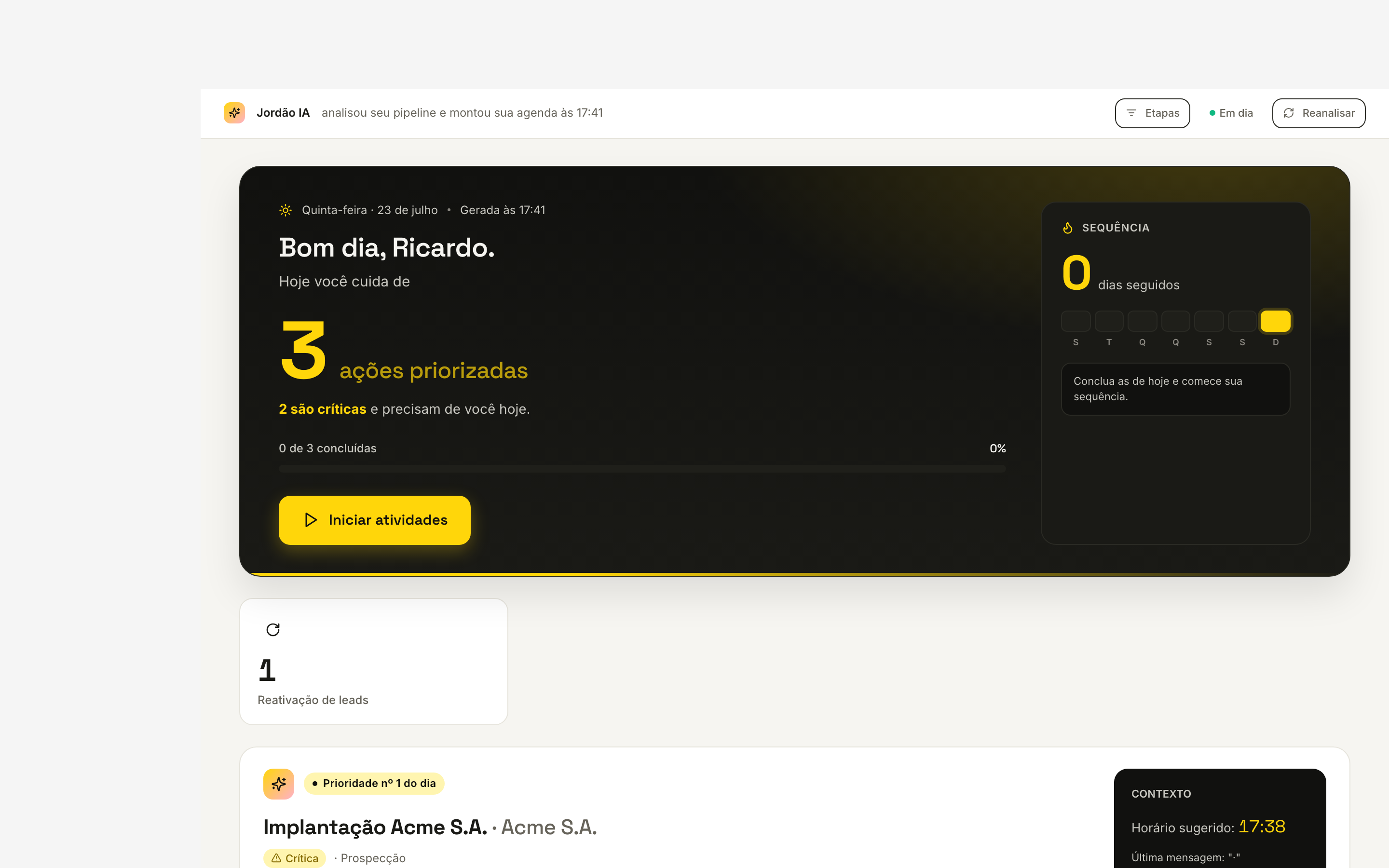
O Foco do Dia (menu Hoje) é a fila que você executa no Modo Foco, uma coisa por vez. A ordem é sempre:
- Atividades de hoje;
- Atividades vencidas;
- Oportunidades abertas sem próximo passo agendado, pra você marcar uma ação.
Regras que confundem
- Uma atividade é "do dia" o dia inteiro, independente da hora marcada. Ela só vira "vencida" quando o dia vira (horário de Brasília).
- Atividade vencida de oportunidade ganha ou perdida não volta pra fila. Só entra a que tem prazo pra hoje.
- Reunião não entra na fila: é compromisso, não tarefa. Ela vive na Agenda.
- A fila respeita a sua visibilidade: você vê as oportunidades que o funil te mostra.
- Só entram oportunidades abertas cujo contato tenha telefone cadastrado — a fila foi pensada pra mandar WhatsApp. Cadastre o telefone e o contato entra.
O contador "Atividade N de M"
No topo do Modo Foco, Atividade N de M mostra o progresso da sessão, não a posição do item na fila. Quem abre o Foco começa em 1, mesmo quando a primeira atividade mostrada é a mais crítica lá do meio da fila. N sobe sempre que você resolve um item, de qualquer jeito — concluir, pular, descartar, adiar ou fechar o negócio (Ganho/Perdido) — e M é a fila do dia inteira: fechar o negócio de um item não tira ele da conta. Esse item fica marcado como negócio encerrado, conta no total e conta como resolvido, mas deixa de ser navegável. Voltar num item já resolvido (botão Anterior) não faz o contador saltar pra frente.
A mesma regra vale no Hub (tela antes de entrar no Foco) e em Preparar o Foco: o total de ações e o % concluído também não contam item de negócio já fechado.
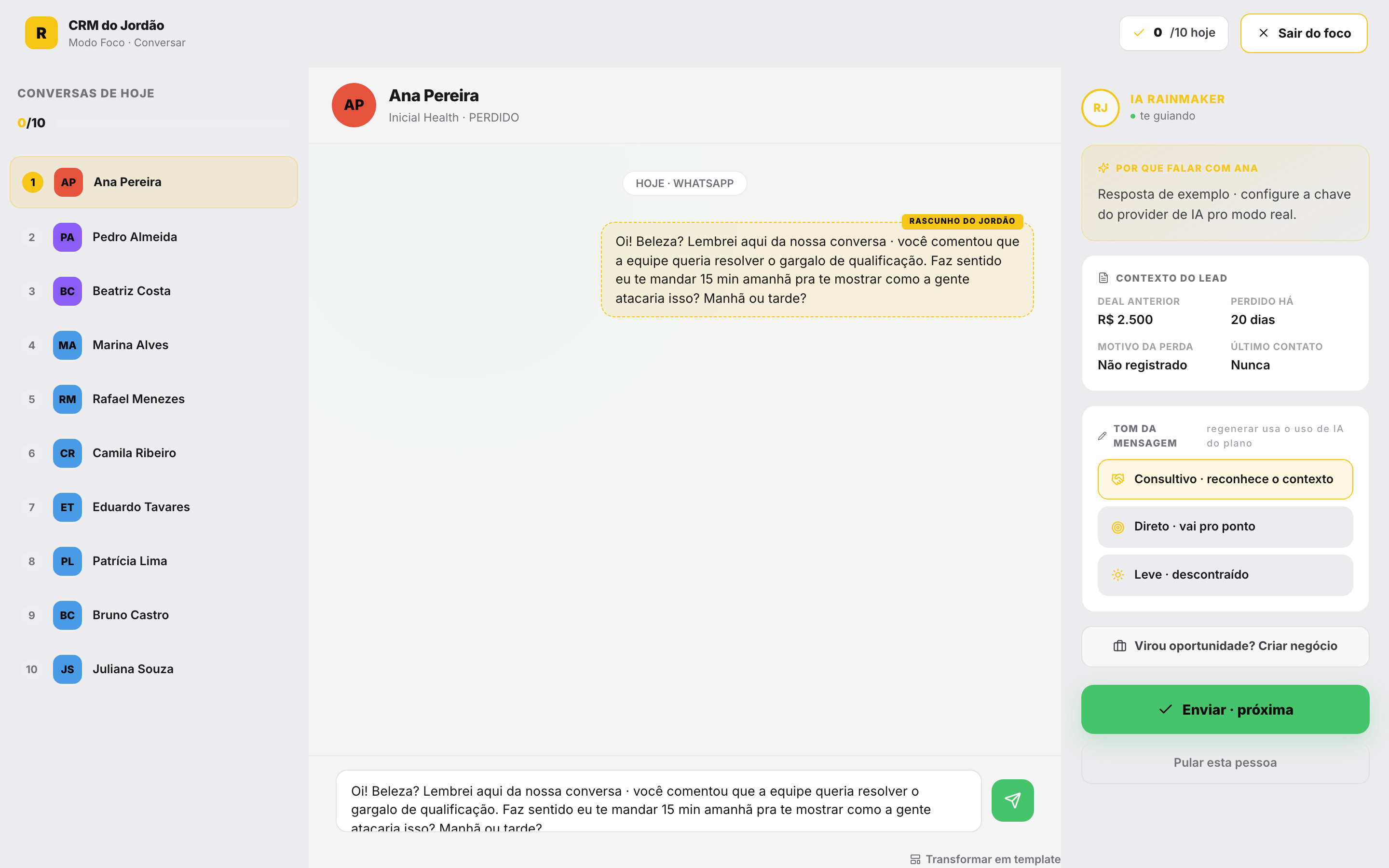
A coluna da ação no Modo Foco
A coluna esquerda do Modo Foco tem dois cards fixos; o WhatsApp fica no centro e o Jordão à direita.
- Card "AÇÃO AGORA" (amarelo): o título é o nome da atividade, o texto abaixo é o "por quê" daquele item. Um selo no canto mostra a situação no tempo: VENCIDA (com a hora que era), CRÍTICA ou IMPORTANTE (com a hora sugerida), HOJE (com a hora, quando houver), CONCLUÍDA ou NEGÓCIO ENCERRADO.
- Card do lead: foto de perfil do WhatsApp, nome, ETAPA do funil e o funil ou a empresa do negócio, a caixa VALOR DA OPORTUNIDADE (quando o negócio tem valor cadastrado) e os botões Ligar (piloto Ligação via WhatsApp — veja WhatsApp (canais e inbox)) e Abrir oportunidade, que abre a ficha do negócio numa nova aba. (Versões anteriores chamavam essas duas de "VALOR DO DEAL" e "Abrir deal".)
Clicar na logo no topo do Modo Foco sai do Foco direto pro Funil de Vendas (kanban).
Qual conversa aparece no centro. O Foco só usa conversas que o vendedor tem permissão de ver. Em contas com visibilidade "só as minhas" e um número por vendedor, a conversa do lead é a do número do próprio vendedor. Se ele ainda não falou com o lead, o Foco abre uma conversa nova nesse número, nunca no número do dono ou de outro vendedor. Vendedor sem número próprio conectado vê o aviso de que o WhatsApp não está disponível pra aquele lead. Se a conversa não estiver disponível pra ele, o centro avisa "Esta conversa não está disponível para você", em vez de ficar carregando.
As duas próximas atividades já ficam preparadas
Enquanto você trabalha numa atividade, o Foco prepara as duas próximas em aberto: conversa do WhatsApp, sugestão de mensagem e sugestão de próxima atividade. Ao avançar, o que já ficou pronto aparece na abertura. Se a preparação ainda estiver em andamento, a tela aproveita a mesma busca. A primeira abertura e uma conexão lenta ainda podem exigir espera.
A preparação começa durante o Modo Foco, depois de iniciar a sessão. As gerações antecipadas podem consumir os créditos normais de IA mesmo se você sair antes de abrir esses dois itens. Abrir uma sugestão já preparada não gera nem cobra uma segunda vez apenas pela abertura. Itens de cadência seguem sua própria sequência.
Ao voltar para um item visitado recentemente, o Foco aproveita o que já carregou e confere as mensagens com o servidor. Se a conversa mudar ou a sugestão vencer, é necessário reavaliar antes de enviar. Uma recomendação de Aguardar reavaliação mantém o prazo/contexto do cliente; uma falha técnica oferece recuperação e código para suporte.
Concluir uma atividade no Modo Foco
Marcar Concluído fecha a atividade. O CRM confere as atividades atuais da oportunidade: se ela ficar sem outra em aberto, abre Qual o próximo passo?, aproveitando a sugestão já preparada, com título, tipo e data preenchidos. Você confirma para criar a próxima atividade.
Se já existe outra atividade marcada, mesmo atrasada ou sem data, o Foco informa esse próximo passo e avança. Cadência, oportunidade encerrada e item sem oportunidade seguem suas regras próprias. A sugestão não cria atividades sozinha. Se a IA estiver indisponível, você pode preencher manualmente; uma resposta atrasada aparece como opção e não troca o que você já editou.
Fechar a oportunidade sem sair do Foco
No rodapé do Modo Foco, quando o item tem uma oportunidade ligada, aparece o botão Perdido: fecha a oportunidade escolhendo o motivo da perda (a mesma lista configurável do funil) e avança pro próximo item, sem precisar abrir a oportunidade.
Ao lado dele fica o botão Ganho. Ele pede o valor real do fechamento (pré-preenchido com o valor do cadastro, já que o preço combinado quase nunca é o cadastrado) e avisa quando o valor muda ("Vem de R$ 80.000,00 · o negócio será atualizado com o valor novo"). Confirmando, a oportunidade fecha como ganha, o valor do negócio é atualizado e o Foco avança pro próximo item. O valor precisa ser maior que R$ 0,00: com zero, o botão Confirmar ganho fica travado e o diálogo avisa.
O diálogo sempre abre com o valor do negócio do item que está na tela. Se a oportunidade já tinha sido fechada com o mesmo status por outra pessoa (pelo funil, por exemplo) enquanto o Foco estava aberto, nada é regravado: o Foco avisa "Este negócio já estava marcado como ganho · nada foi alterado." (ou perdido), tira o item da fila e segue pro próximo.
Onde fica o bloco Próximo passo
O bloco Próximo passo (concluir, reagendar, editar e excluir a atividade do negócio) fica na coluna do Jordão da conversa, no WhatsApp (inbox). Detalhes completos (cores, ações e o que aparece sem atividade ou com negócio fechado) no artigo WhatsApp (canais e inbox).
O Modo Foco do Foco do Dia não mostra esse bloco: a coluna da direita traz as Sugestões do Jordão pra responder o lead e o chat do Jordão sobre o negócio. No Foco, o próximo passo é cobrado no rodapé: ao marcar Concluído, o CRM pede a próxima atividade quando o negócio fica sem nenhuma (veja Concluir uma atividade no Modo Foco).
Atividade concluída fora do Foco (pela inbox, pelo funil ou pela ficha do negócio) também sai da fila de hoje do Foco do Dia, marcada como concluída, sem precisar reanalisar. A exceção são as atividades de cadência: essas continuam sendo concluídas pelo próprio Foco, que é quem avança a cadência.
Ligar por voz pelo WhatsApp (piloto)
Em workspaces com o piloto "Ligação via WhatsApp" ativado, com canal Z-API conectado e telefone cadastrado no lead, a coluna do lead no Modo Foco ganha o botão Ligar (ícone de telefone) — chamada de voz pelo WhatsApp, sem sair do navegador. Detalhes completos (como funciona, o que vira atividade e os requisitos do canal) no artigo WhatsApp (canais e inbox).
Aniversariante da carteira em Alertas do Jordão
Quando alguém da sua carteira faz aniversário hoje (horário de Brasília), a Rotina mostra o aviso em Alertas do Jordão, com o nome de quem faz aniversário e um atalho pra oportunidade ou pra ficha da pessoa. Veja Clientes pra como cadastrar o aniversário e os outros lugares que avisam (Dashboard, ficha da pessoa).
Agenda (calendário)
A aba Agenda mostra as atividades com prazo num calendário, por semana ou mês. Vendedor vê a própria agenda; gestor e dono veem a do time.
Prospecção (Conversar)
A aba Prospecção é pra falar com gente nova — quem ainda não tem oportunidade aberta.
O sistema separa as pessoas do dia por prioridade e mostra o "por que falar" com cada uma, usando o contexto disponível: produto comprado, data da última compra, oportunidade perdida.
Você também pode importar uma base pra prospecção e gerar leads novos, a 1 crédito por lead.
Follow-up (continuidade)
A aba Follow-up junta as oportunidades abertas e sem próximo passo agendado.
Quem aparece ali depende da visibilidade de oportunidades do workspace (Configurações → Conta e equipe → Equipe e permissões):
- Todos veem tudo (padrão): você vê as oportunidades paradas do workspace, inclusive as de outros vendedores.
- Time: as suas e as de quem responde a você.
- Só os meus: apenas as suas.
É a mesma regra do funil: se uma oportunidade aparece pra você no kanban, ela aparece no Follow-up quando ficar sem próximo passo.
Por que minha rotina parece desatualizada
A rotina do dia é gerada uma vez e se atualiza quando acontece algo novo — uma mensagem, uma atividade concluída — ou quando você clica em Reanalisar.
Mudou alguma coisa e a tela não refletiu? Clique em Reanalisar.
Conversas reconhecidas automaticamente
Com Configurações → CRM automático ativado, a meta de conversas considera pessoas distintas com quem houve troca substancial, no WhatsApp ou em reunião transcrita. Qualquer assunto vale, inclusive pessoal; cumprimentos, confirmações vazias, monólogos e mensagens fragmentadas não bastam. Não existe mínimo obrigatório de sete mensagens ou cinco minutos. Respostas assíncronas são analisadas com o contexto anterior, e ter negócio aberto não exclui a pessoa da meta. Conversa e follow-up são métricas independentes.
Vídeo: passo a passo
▶ Vídeo curto sobre como criar sua primeira tarefa no CRM do Jordão.
▶ Vídeo curto sobre como usar o Foco do Dia no CRM do Jordão.
▶ Vídeo curto sobre como criar tipos de atividade no CRM do Jordão.