
Funil e oportunidades
Abrir essa tela no CRM/kanbanPra que serve o funil
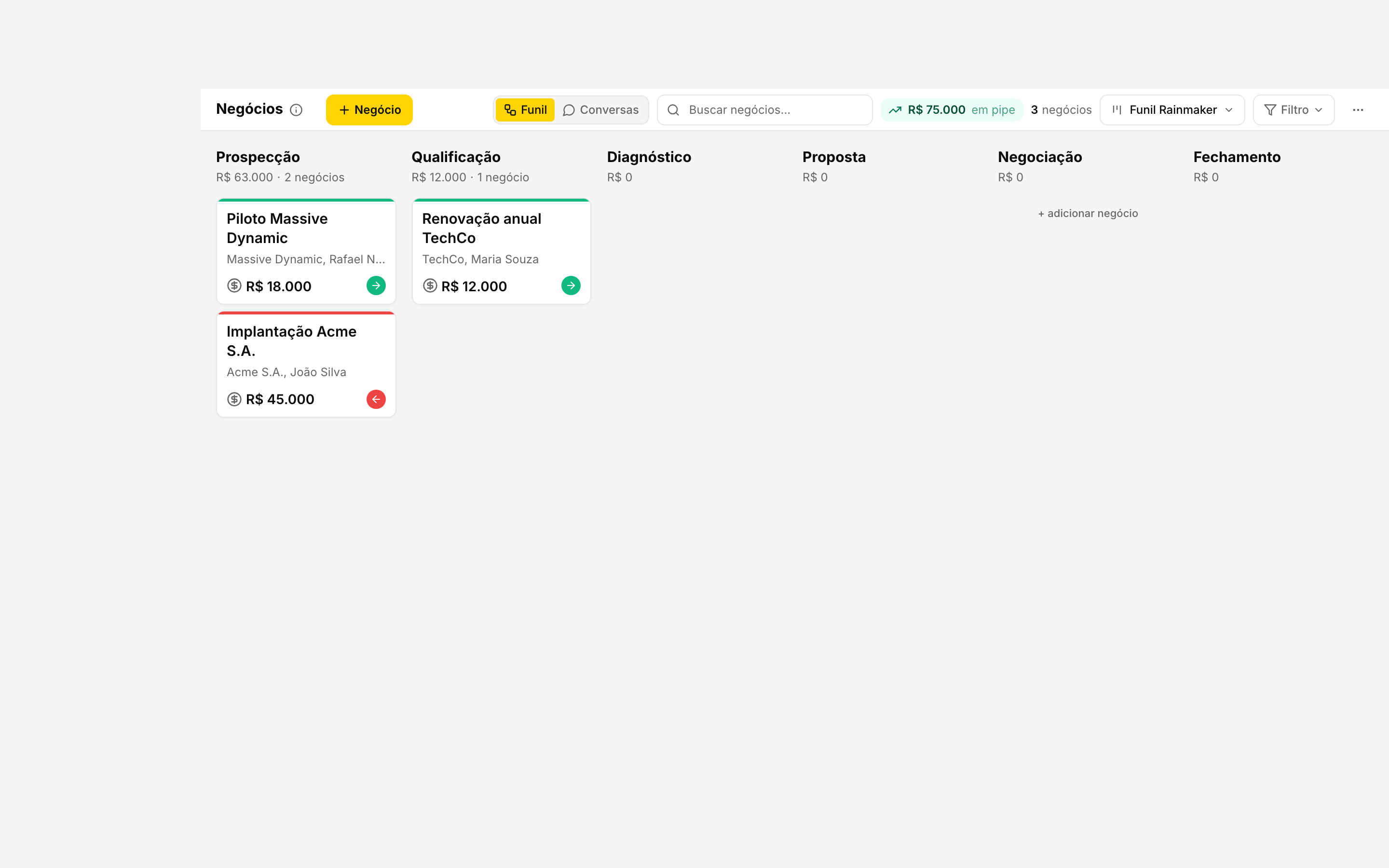
O funil mostra em que etapa está cada oportunidade e quanto dinheiro está em jogo, em formato de colunas (kanban).
Cada oportunidade precisa de uma coisa: a próxima atividade agendada. Oportunidade sem próximo passo é oportunidade parada.
Como criar o funil e as etapas
O kanban só funciona com um funil que tenha pelo menos uma etapa:
- Vá em Configurações → Funil e base → Funil de vendas e etapas.
- Crie um funil.
- Adicione as etapas. Cada etapa tem nome, probabilidade e cor.
Cada etapa também tem uma descrição de até 1.500 caracteres (um contador embaixo da caixa mostra quanto já foi usado). É ela que a IA lê pra decidir quando mover o card: escreva o que precisa ter acontecido na conversa para o negócio estar naquela etapa.
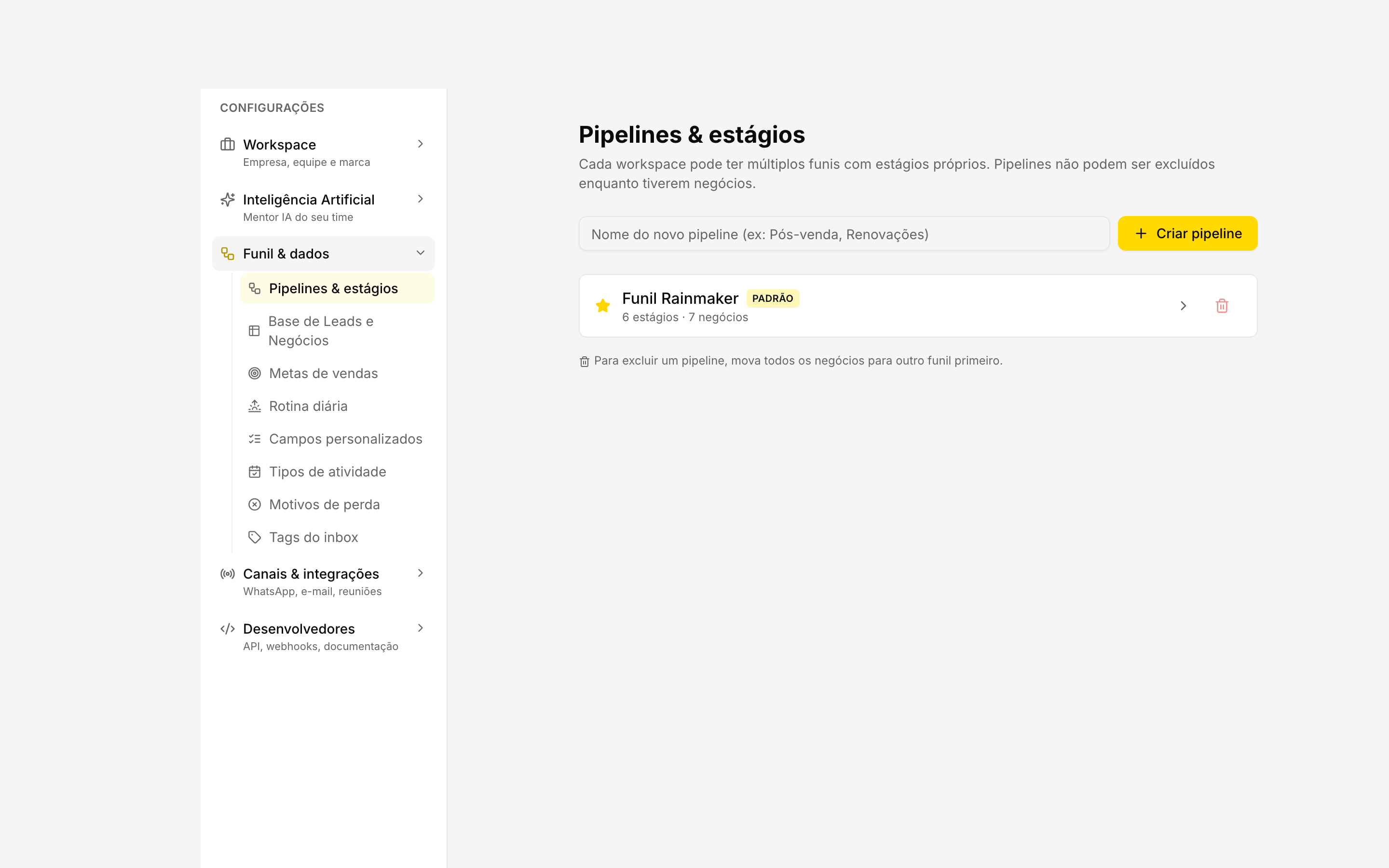
Monte as etapas do jeito que a sua venda acontece, não copiando o funil de outra empresa.
Como duplicar um funil
Pra criar um funil parecido com um que já funciona (Pós-venda, um segundo produto, o funil de outro time), duplique: a cópia leva as etapas e nenhum negócio.
- Vá em Configurações → Funil e base → Funil de vendas e etapas.
- Na linha do funil que você quer copiar, clique no ícone de duas folhas (Duplicar funil), ao lado da lixeira.
- A cópia é criada na hora e já abre pra você ajustar.
A cópia leva:
- todas as etapas, na mesma ordem, com nome, probabilidade, cor, prazo de estagnação e a descrição que a IA lê pra decidir quando mover a oportunidade;
- a preferência de ordenação de cada coluna (manual ou automática);
- a finalidade do original (Vendas ou Pós-venda).
A cópia não leva:
- nenhuma oportunidade — ela nasce vazia. Duplicar copia o molde, não move negócio de lugar;
- a marca de funil padrão — o padrão continua sendo o original.
O nome sai como Comercial (cópia); se já existir uma, vira Comercial (cópia 2). Renomeie assim que a tela abrir.
Finalidade do funil: Vendas ou Pós-venda
Ao criar um funil, você escolhe a finalidade. Vendas é o funil comercial de sempre: entra nos indicadores, na meta e na previsão, e a IA orienta pra negociação. Pós-venda é o funil de acompanhamento de quem já comprou: tem atividades, Modo Foco e anotações, mas fica fora dos indicadores comerciais e a IA orienta pra atendimento. A finalidade é escolhida na criação e aparece no topo da tela do funil (clique no nome dele em Configurações → Funil e base → Funil de vendas e etapas).
Automações do funil
Na tela do funil (clique no nome dele em Configurações → Funil e base → Funil de vendas e etapas) existe o botão Automações, que leva a Configurações → Funil e base → Automações. Lá o administrador cria regras do tipo "quando acontecer X, faça Y". Exemplos:
- quando o card entrar na etapa Proposta, criar a tarefa "Ligar pra confirmar a proposta" pra 2 dias depois;
- quando a atividade Reunião for concluída, mover o card pra etapa Reunião feita;
- quando ganhar no funil de Vendas, criar card no funil de Pós-venda.
Com a opção Reunir compras, cada nova venda do mesmo cliente entra no card de acompanhamento que já existe, em vez de criar outro. Passo a passo, eventos, ações e limites no artigo Automações e funis de pós-venda.
Como criar uma oportunidade
Você cria uma oportunidade (negócio) por qualquer um destes caminhos:
- Funil de Vendas: botão amarelo Negócio, no topo do funil;
- Funil de Vendas: + adicionar negócio, no pé de cada coluna (aparece ao passar o mouse) · o card já nasce naquela etapa;
- Qualquer tela: botão Adicionar, no topo, → Negócio;
- Ficha da pessoa ou da empresa: botão amarelo Negócio, no topo (veja abaixo);
- WhatsApp: pelo painel da conversa, que cria o negócio já ligado ao contato.
A janela Adicionar oportunidade pede Título (obrigatório), Pessoa de contato, Organização, Valor, Funil, Etapa do funil, Data de fechamento esperada, Proprietário, Telefone (WhatsApp) e E-mail. Clique em Salvar.
Criar negócio a partir da ficha da pessoa ou da empresa
Na ficha de uma pessoa ou de uma empresa, o botão amarelo Negócio (no topo, à direita) cria um negócio já vinculado a ela.
- Abra a ficha (por exemplo, clicando no nome em Clientes ou na aba Pessoas/Empresas de Configurações → Funil e base → Empresas, pessoas e negócios).
- Clique em Negócio.
- Preencha o Título da oportunidade e o Valor (os dois são opcionais), escolha o Funil (quando há mais de um) e o Estágio do funil.
- Clique em Criar negócio. A tela do negócio novo abre em seguida.
É um negócio por vez. Pra levar muitas pessoas pro funil de uma vez, use o Criar negócios… da Prospecção.
O campo de valor
O campo de valor escreve no padrão brasileiro enquanto você digita: o ponto de milhar aparece sozinho (digitar 1000000 mostra 1.000.000) e, ao sair do campo, os centavos se completam — 100.000,00.
Você digita em reais, não em centavos. Pra centavo, use a vírgula: 1500,50. O ponto digitado é ignorado de propósito, porque nós já colocamos o de milhar — assim 1.500 continua valendo mil e quinhentos, e não um e cinquenta.
Vale em todo lugar onde se digita valor: criar oportunidade, o Valor no painel da oportunidade, a célula de valor nas tabelas e o valor que o Modo Foco pede ao marcar Ganho.
Editar o valor de uma oportunidade
O valor é do negócio. Pra mudar (o orçamento subiu, o cliente fechou por outro preço):
- Abra a oportunidade.
- Na coluna da esquerda, bloco Resumo, clique no Valor.
- Digite o valor novo e aperte Enter (ou clique fora).
Também dá pra editar direto na célula Valor da visão Tabela do funil e da aba Negócios em Configurações → Funil e base → Empresas, pessoas e negócios.
O valor do funil (o "em pipe" no topo) e os indicadores passam a usar o número novo. Em funil de Pós-venda o campo Valor não aparece: o acompanhamento não entra nos números de vendas.
Abrir e fechar uma oportunidade pelo funil
Clique no card pra abrir. Pra voltar: tecla Esc ou o X no canto superior direito — os dois devolvem pro funil daquela oportunidade. Se houver um painel por cima (uma janela aberta, a análise da IA), o primeiro Esc fecha o painel e o seguinte fecha a oportunidade.
Concluir ou reabrir uma atividade
Para concluir ou reabrir uma atividade vinculada a uma oportunidade, você precisa ter acesso a essa oportunidade. Se ela foi removida ou você perdeu o acesso, a alteração não é realizada. Em atividades avulsas, sem oportunidade, só quem criou ou foi definido como responsável pode concluir ou reabrir.
Como mover uma oportunidade no funil
No kanban, arraste o card de uma etapa pra outra.
A IA também move o card de etapa quando uma conversa de WhatsApp ou reunião cumpre a descrição de uma etapa mais à frente (veja CRM automático). Por isso vale escrever, em cada etapa, o que precisa ter acontecido na conversa. Quando ela move sozinha, o card ganha o selo Movido pela IA por 3 horas. Dentro dessa janela, dois botões ao lado do selo resolvem:
- Joinha verde (a IA acertou): o selo some e a oportunidade fica onde está.
- Joinha vermelho, pra baixo (a IA errou): a oportunidade volta pra etapa anterior.
Clique no selo pra ver por que a IA moveu, antes de decidir. Passadas as 3 horas sem clique, o selo some e o movimento fica valendo.
A ordem dos cards dentro da coluna
Por padrão a coluna se organiza por urgência: primeiro quem tem atividade pra hoje, depois atrasada, depois sem atividade nenhuma, e por último quem tem atividade marcada pra frente.
Pra colocar uma oportunidade no topo, arraste o card pra cima dentro da própria coluna. A coluna passa a respeitar a sua ordem e mostra embaixo do nome o aviso ordem manual · automático.
- Só a coluna que você mexeu vira manual; as outras seguem por urgência.
- Numa coluna manual, oportunidade que chega de outra etapa entra no fim da fila.
Clique em automático (no próprio aviso) pra a coluna voltar a se ordenar por urgência.
Anexar arquivos numa anotação
Na aba Anotações da oportunidade, o clipe na barra de formatação anexa arquivo — proposta, print da conversa, planilha de preço, deck.
- Escreva a nota, clique no clipe, escolha os arquivos e salve. Só arquivo, sem texto, também vale.
- Toda anotação já salva tem um anexar arquivo embaixo dela.
- Clique no nome do arquivo pra baixar. Passe o mouse e aparece o x pra remover.
Formatos aceitos: PDF, imagem (jpg, png, gif, webp), planilha (xlsx, xls, csv), apresentação (pptx, ppt), documento (docx, doc), texto (txt), áudio (ogg, mp3, m4a) e vídeo (mp4).
Limites: 25 MB por arquivo e 10 arquivos por anotação.
.exe pra .pdf não passa — a mensagem avisa que os bytes não batem com a extensão.Apagar a anotação apaga os arquivos dela. Quem tem acesso à oportunidade tem acesso aos anexos; ninguém de fora do workspace abre o link, mesmo com o endereço.
Anotações salvam sozinhas
Na aba Anotações, escreveu e clicou em qualquer outro lugar da tela, a nota é salva — sem precisar do botão. O aviso "Nota salva" confirma. Ctrl+Enter salva na hora, e o botão Salvar nota continua lá pra quem prefere.
O que ainda não foi salvo fica guardado como rascunho naquela oportunidade: trocou de aba, abriu outra tela ou fechou o navegador, o texto volta pro campo quando você abrir a oportunidade de novo. Descartar limpa o rascunho.
Campos personalizados: preencher e criar
Na coluna da oportunidade (e nas fichas de contato e empresa), cada campo salva ao sair dele ou apertar Enter. Campo de data salva no momento em que você escolhe o dia no calendário — não precisa confirmar.
Pra criar um campo, vá em Configurações → Funil e base → Campos personalizados: digite o nome, escolha o tipo e aperte Enter — ou simplesmente clique fora do formulário. Com o nome preenchido, o campo é criado sozinho (o aviso "Campo criado" confirma). Campos de seleção precisam de pelo menos uma opção antes. Editar um campo existente segue a mesma regra: mexeu e saiu, salvou. Cancelar descarta.
O campo que já vem de fábrica: C.U.P.I.D.O.S.
Todo workspace novo nasce com um campo personalizado na oportunidade: C.U.P.I.D.O.S., de seleção múltipla. Ele mapeia os papéis das pessoas na decisão de compra (método Rainmaker). Marque todos os que aparecerem na conversa — a mesma pessoa pode ter mais de um:
- Comprador — quem conduz a compra e negocia com você.
- Usuário — quem vai usar a solução no dia a dia.
- Pagador — quem libera o dinheiro.
- Influenciador — quem opina e pesa na escolha, mesmo sem decidir.
- Decisor — quem dá a palavra final.
- Operacional — quem implanta e opera depois da compra.
- Sabotador — quem perde algo com a mudança e resiste a ela.
É um campo como qualquer outro: dá pra renomear, mudar as opções ou apagar em Configurações → Funil e base → Campos personalizados. A descrição dele explica cada papel pra IA — quando o Jordão preenche campos sozinho a partir de uma conversa ou reunião, é essa definição que ele segue pra marcar os papéis que ouviu.
Cores das etapas e dos cards
Mudei a cor da etapa, mas os cards continuam amarelos. A cor salva em Configurações → Funil e base → Funil de vendas e etapas identifica a etapa no editor; ela não pinta os cards nem as colunas do Funil de Vendas. Só essa diferença não indica falha ao salvar.
A faixa no topo do card mostra a situação do próximo passo, independente da cor da etapa:
- Amarela: sem próxima atividade com prazo definido (sem atividade ou com atividade sem data).
- Vermelha: atividade vencida, de um dia anterior.
- Verde: atividade marcada para hoje, em qualquer horário do dia.
- Cinza: atividade agendada para um dia futuro.
O dia vira no horário de Brasília. Um card também pode ter fundo e borda amarelos quando foi Movido pela IA recentemente; confira esse selo antes de atribuir a cor à etapa. Para diferenciar clientes ou negócios por categoria, use etiquetas coloridas: elas aparecem como chips ou bolinhas, sem pintar o card inteiro. Se a faixa não corresponder ao prazo da atividade, ou a cor não permanecer salva no editor, aí sim relate esse comportamento ao suporte.
Etiquetas na oportunidade
Na seção Resumo da ficha existe a linha Etiquetas. Clique em Escolher e marque quantas quiser (Lead quente, Pós-venda, Sem budget). Elas viram chips coloridos ali mesmo, e a mudança entra na linha do tempo — a IA passa a saber que você reclassificou o cliente.
São as mesmas etiquetas do WhatsApp: o catálogo é único. Criar, colorir, reordenar e arquivar acontece em Configurações → Funil e base → Etiquetas. Etiqueta arquivada some do seletor, mas continua aparecendo em quem já a tinha.
No funil, o card etiquetado mostra uma bolinha com a cor de cada etiqueta ao lado do valor (passe o mouse pra ver o nome; a partir de 5 vira "+N"). As bolinhas também aparecem na visão Conversas. Etiqueta arquivada não vira bolinha.
Filtrar o funil por etiqueta
Abra Filtro → Etiqueta e escolha uma: o funil mostra só as oportunidades com aquela etiqueta. Vale nas visões Funil, Conversas e Tabela e se soma aos outros filtros — dá pra ver só os "Lead quente" do vendedor João. A seção Etiqueta só aparece no Filtro se houver ao menos uma etiqueta criada.
Etiquetas na pessoa
A ficha da pessoa também tem a linha Etiquetas, no Resumo, logo abaixo de Aniversário. Funciona igual à da oportunidade: clique em Escolher (ou Editar, se já tiver alguma) e marque quantas quiser. É o mesmo catálogo: "Cliente VIP" marca a pessoa e o negócio sem você cadastrar duas vezes.
Quer usar diferentes cores para cada cliente? Identifique a pessoa com etiquetas coloridas. Para criar a etiqueta ou escolher sua cor, abra Configurações → Funil e base → Etiquetas (/settings/tags); depois aplique-a no Resumo da ficha da pessoa. A cor pertence à etiqueta, não é uma pintura do fundo da ficha ou do card inteiro.
A etiqueta da pessoa é só da pessoa: marcar a pessoa não etiqueta os negócios dela, e etiquetar um negócio não marca a pessoa. Ela também não entra na linha do tempo do negócio.
Na base (Configurações → Funil e base → Empresas, pessoas e negócios, aba Pessoas):
- a coluna Etiquetas mostra as etiquetas de cada pessoa. Ela já vem visível quando a conta tem etiqueta cadastrada; se não aparecer, ative em Colunas. Entra no Exportar CSV quando estiver visível;
- o botão Etiqueta: Todas, ao lado de Origem, filtra a tabela: escolha uma etiqueta e só as pessoas com ela aparecem. Soma com Gerados pela plataforma. O botão só aparece se houver ao menos uma etiqueta criada.
Ao mesclar duas pessoas, a que fica herda as etiquetas das duas, sem repetir. Etiqueta arquivada some do seletor e do filtro, mas continua aparecendo em quem já a tinha.
Mudar a data de criação da oportunidade
Na tela da oportunidade, no bloco Resumo da coluna da esquerda, o campo Criado em mostra o dia em que o negócio foi criado. Clique nele e escolha outro dia no calendário: salva na hora. Serve, por exemplo, pra lançar hoje um negócio que chegou semana passada.
- O horário original é mantido; só o dia muda.
- Não aceita data no futuro nem antes de 2000.
- Em negócio já ganho ou perdido, a criação não pode ficar depois da data do fechamento.
- A mudança aparece na linha do tempo ("Data de criação alterada de ... para ...") com o nome de quem mudou.
- Painel e relatórios que contam negócios criados no período, e o ciclo de venda (da criação ao fechamento), passam a usar a nova data. A entrada nas etapas (histórico do funil) não muda.
Ocultar os campos da oportunidade
Na tela da oportunidade, a coluna da esquerda (Resumo, Campos personalizados, Pessoa, Organização) tem um botão de recolher ao lado do filtro. Recolhida, ela vira uma faixa fina e devolve o espaço pra conversa.
Campos personalizados já vem fechado. Clique no título pra abrir. O que você abrir ou fechar fica guardado e vale pras próximas oportunidades.
O funil lembra onde você estava
Com mais de um funil no workspace, o sistema guarda o último que você abriu. Sair da tela e voltar te devolve nele, não no funil padrão.
O mesmo vale pro filtro e pra visão: se você deixou o funil filtrado por dono, situação, etiqueta ou atividade — ou na visão Tabela —, sair da tela e voltar te devolve exatamente assim. Pra voltar ao padrão, abra Filtro → Limpar filtros.
Link com filtro na URL (/kanban?status=won, por exemplo) continua mandando: quem abre o link vê o que o link pede, e o filtro guardado não entra junto.
Como mover uma oportunidade pra outro funil
Com mais de um funil, o header da tela da oportunidade mostra o nome do funil atual e um seletor ao lado.
Escolha outro funil e a oportunidade entra na primeira etapa dele. É diferente de mover entre etapas no kanban: aqui ela troca de funil inteiro.
- Funil de Pós-venda aparece marcado na lista ("Pós-venda · entra pelo Ganho"). Oportunidade de venda não muda direto pra ele: marque como Ganho e use a automação Reunir compras (Configurações → Funil e base → Automações) pra ela entrar no acompanhamento. O mesmo vale ao contrário: card de pós-venda não volta pra funil de vendas.
- Pra mudar vários negócios de funil de uma vez, use Mover para funil na aba Negócios de Configurações → Funil e base → Empresas, pessoas e negócios (veja o artigo Importar base).
- Se a troca não puder ser feita, o motivo aparece na própria lista (funil sem etapas, finalidade diferente, negócio ganho).
- A finalidade (Vendas ou Pós-venda) é escolhida ao criar o funil e não muda depois. Criou um funil de Pós-venda que era pra ser só mais um funil de trabalho? Crie um novo com a finalidade Vendas.
Visões do funil: Funil, Conversas e Tabela
No topo do kanban você alterna entre as visões:
- Funil — as oportunidades organizadas por etapa;
- Conversas — as oportunidades organizadas pelas conversas de WhatsApp (aparece só pra quem tem WhatsApp conectado);
- Tabela — o mesmo funil em formato de planilha.
Visão Tabela (planilha)
A visão Tabela mostra as mesmas oportunidades do funil, uma por linha. Ela respeita o filtro que estiver aplicado (dono, situação, etiqueta, atividade), e nela você pode:
- escolher as colunas em Colunas — inclusive campos personalizados e a data de entrada em cada etapa;
- filtrar coluna por coluna pelo funil ao lado do nome da coluna: marque os valores que quer ver (por exemplo, só uma etapa ou só um dono) ou digite um trecho de texto. Os filtros somam entre si e ficam guardados pra sua próxima visita — quando há algum ativo, aparece um botão dizendo quantas colunas estão filtradas;
- editar direto na célula: título, valor, etapa, dono, fechamento esperado, telefone e e-mail do contato principal e os campos personalizados;
- marcar várias linhas e clicar em Excluir, na barra que aparece embaixo;
- exportar em CSV o que está na tela.
Colunas e filtros da visão Tabela ficam guardados no seu navegador — o que você montou não muda a tela de ninguém. Trocar de computador começa com as colunas padrão.
Relatórios na base: filtrar e exportar negócios
Em Configurações → Funil e base → Empresas, pessoas e negócios, aba Negócios, a faixa Recorte (logo acima da tabela) filtra a base inteira, não só o que está carregado na tela. É o caminho pra perguntas como "quem comprou mês passado" ou "o que o vendedor João ganhou este ano".
- Clique em + Filtro, escolha o Campo, a Condição e o valor, e clique em Aplicar. Campos disponíveis: Status, Dono (vendedor), Funil, Etapa, Etiqueta, Valor (R$), Data de ganho/perda, Criado em, Fechamento esperado e os campos personalizados do negócio.
- Datas aceitam este mês, mês passado, antes de, depois de, entre, nos últimos (dias) e nos próximos (dias). Os meses seguem o horário de Brasília: uma venda fechada às 23h do dia 30 conta no mês dela.
- Valor aceita maior que, menor que, entre e afins, em reais.
- Atalhos: Ganhos este mês e Ganhos mês passado montam o filtro de uma vez.
- Os filtros se somam (todos precisam bater). Cada um vira uma etiqueta amarela; o x tira, Limpar tira todos.
- O número ao lado mostra quantos negócios batem no recorte, contando a base inteira.
- Valor aceita até R$ 21.474.836,47; acima disso o filtro é recusado com aviso.
- O endereço da página guarda o recorte: copie o link e mande pro gestor, que abre a mesma lista.
Quando o recorte passa de 2.000 negócios, a tabela mostra uma página de cada vez (Anterior / Próxima no aviso amarelo). A busca, a ordenação e o filtro de cada coluna agem só na página aberta.
Exportar o recorte inteiro
Na aba Negócios, Exportar CSV abre duas opções:
- Todos os negócios do recorte: o arquivo sai do servidor com todas as linhas que batem nos filtros, com as colunas que estão visíveis na tabela;
- Só o que está na tela: o jeito antigo, com a busca e os filtros de coluna aplicados, só das linhas carregadas.
Ao lado do contador, escolha o formato do arquivo:
- Um por negócio: uma linha por negócio (padrão);
- Pessoas, sem repetir: uma linha por pessoa principal dos negócios do recorte. Quem comprou três vezes aparece uma vez, com a quantidade de negócios, o valor somado e a data do último ganho/perda. Se você não enxerga a pessoa principal (carteira de outro vendedor), entra a primeira pessoa vinculada que você enxerga. Negócio sem pessoa vinculada fica de fora. Com Ganhos mês passado, isso vira a lista de "quem comprou mês passado". O total de pessoas aparece no próprio arquivo; na tela o número mostrado é o de negócios.
Regras do export:
- Limite de 50 mil linhas por arquivo. Acima disso aparece um aviso pedindo pra somar um filtro (data, status ou dono) e exportar em partes.
- Cada pessoa da equipe exporta só o que ela já vê na tela. Dono e admin veem a conta inteira; em visibilidade "só os meus" ou "do meu time", o vendedor e o gestor exportam só a carteira deles.
- Muitas exportações seguidas são pausadas por alguns minutos.
- Por segurança da conta, toda exportação é registrada (quem exportou, quando, com quais filtros e quantas linhas), sem guardar o conteúdo do arquivo. Vale para as duas opções do Exportar CSV, inclusive na visão Tabela do funil.
- Na visão Tabela do funil, o Exportar CSV continua levando o que está na tela.
Como marcar Ganho ou Perdido
Abra a oportunidade (clique no card no funil). No topo, à direita, ficam os botões Ganho (verde) e Perdido.
- Ganho é um clique só: a venda é gravada com o valor que está no negócio. Se o valor fechado for outro, corrija o Valor no Resumo antes ou depois (veja "Editar o valor de uma oportunidade").
- Perdido abre a janela Marcar como perdido: escolha o motivo da perda (ou Outro motivo (descrever)) e clique em Confirmar perda. A lista de motivos é configurável em Configurações → Funil e base → Motivos de perda.
- No Modo Foco (Foco do Dia), o Ganho pergunta o valor fechado antes de gravar.
O motivo da perda vira relatório: é assim que você descobre o que mais derruba as suas vendas.
Desfazer: reabrir uma oportunidade ganha ou perdida
Na oportunidade ganha ou perdida, o lugar dos botões mostra Reabrir. Um clique e ela volta a ficar aberta no funil.
No funil de Pós-venda
Card de pós-venda não tem Ganho nem Perdido: o botão é Encerrar acompanhamento (e, depois de encerrado, Retomar acompanhamento).
Como ver de novo uma oportunidade ganha ou perdida
No funil, abra Filtro → Situação do negócio e escolha:
- Abertos — o padrão, a sua previsão de vendas.
- Ganhos — só o que fechou.
- Perdidos — só o que caiu.
- Todos (abertos, ganhos e perdidos) — tudo junto.
Os cards fechados aparecem na etapa em que estavam, com o selo Ganho ou Perdido. O valor total no topo acompanha o que está na tela: filtrando por ganhos, ele mostra quanto você ganhou, não a previsão.
Leve uma experiência à Rede Social
A página da oportunidade não mostra nada da Rede Social — o funil é só o trabalho de vendas. Pra registrar informações sobre um lead, cliente reativado, elogio, pedido de desconto ou dificuldade de acesso ao decisor, use o bloco Leve uma experiência à Rede Social em Rede Social → Prontos pra postar. Detalhes em Rede Social.
Achar oportunidades duplicadas
Com o tempo o funil junta card repetido: a mesma pessoa entra por dois caminhos (preencheu o formulário de novo, o vendedor cadastrou à mão sem ver que já existia).
Pra encontrar: Filtro → Revisão → Só negócios duplicados.
O funil passa a mostrar apenas os cards que dividem uma pessoa com outro card, e uma faixa amarela no topo diz quantos são. Abra os dois, veja qual tem o histórico de verdade (conversa, notas, atividades) e mova o que interessa pra lá antes de arquivar o outro.
O que ele compara:
- Só dentro do funil aberto na tela. Um card no "Comercial" e outro no "CRM do Jordão" não formam par.
- Só dentro da situação escolhida. Em Abertos (o padrão), compara abertos com abertos. Pra pegar um card aberto que repete um já ganho ou perdido, mude antes para Todos em Situação do negócio.
Mesclar negócio duplicado
Quando os dois cards são o mesmo caso — a mesma venda cadastrada duas vezes, um "carrinho abandonado" que na verdade virou a venda —, dá pra juntar os dois num negócio só, sem perder o histórico de nenhum.
Abra um dos dois negócios, clique no menu ⋯ no topo da ficha e escolha Mesclar duplicado....
Passo 1 — encontrar o duplicado
Busque pelo título do outro negócio. A lista mostra etapa, valor, data de criação e quanto histórico cada candidato carrega (atividades e notas), pra ajudar a reconhecer o certo. Um candidato marcado como GANHO aparece identificado na lista.
Passo 2 — escolher qual negócio fica
Com os dois selecionados, a tela mostra as fichas lado a lado: valor, etapa, funil, dono, contato principal, empresa, data de criação e quanto histórico cada um carrega (atividades, notas, conversas, reuniões, propostas).
Clique no card do negócio que deve ficar — o card mostra o selo FICA. O outro é o que será removido.
Clique em Mesclar pra confirmar.
O que acontece ao mesclar
- O negócio que ficou passa a ter todo o histórico dos dois: atividades, notas, reuniões, conversas (com as mensagens), propostas, e-mails, histórico de etapa, tags e campos personalizados (em caso de conflito, vale o valor de quem ficou) e contatos vinculados.
- Valor, etapa, status, dono e título continuam sendo os do negócio que ficou — mesclar não é somar. O valor do negócio removido não entra na conta; pra mudar o valor depois, edite o negócio normalmente.
- O outro negócio some da lista e do funil. Um registro na linha do tempo do negócio que ficou avisa que a mesclagem aconteceu e de onde veio o histórico.
Diálogo de mesclar negócio duplicado, com as fichas dos dois negócios lado a lado e o card escolhido marcado com o selo FICA
Atividades dentro da oportunidade
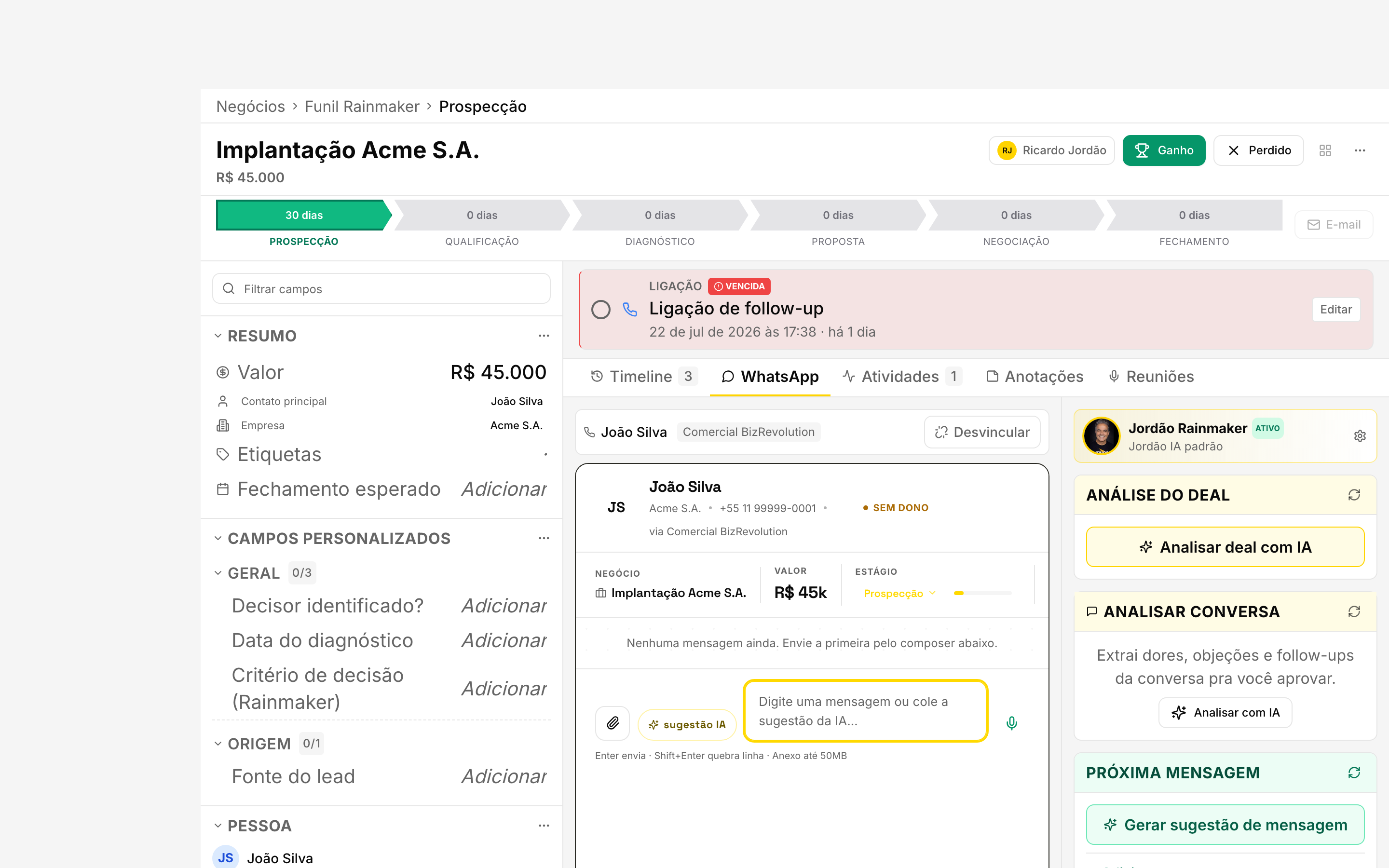
No painel da oportunidade, abra a aba Atividades e crie a próxima tarefa: tipo, título e prazo.
Ao concluir uma atividade, se a oportunidade ficar sem nenhuma outra em aberto, o CRM pede o próximo passo — e a IA chega com uma sugestão pronta (tipo, data e o quê). Se já existe outra atividade marcada, mesmo atrasada, ela conta como próximo passo e o CRM não pergunta de novo.
As atividades com prazo aparecem em três lugares: na Agenda, no Foco do Dia e no card da oportunidade no funil.
Várias pessoas na mesma oportunidade
Pra fechar uma venda quase sempre tem mais de uma pessoa envolvida: quem pediu, quem decide, quem paga. A oportunidade aceita várias pessoas, e uma delas é a principal — é a que aparece no card do funil, no WhatsApp da oportunidade e nas sugestões da IA.
No painel da oportunidade, bloco Pessoas:
- a principal fica no topo, com os campos editáveis (e-mail, telefone, cargo, LinkedIn, aniversário) e o selo principal;
- abaixo, em Também envolvidas, as demais pessoas, com atalho pra ficha, Tornar principal e o × pra tirar do negócio;
- Adicionar pessoa busca nos contatos do CRM ou cria uma pessoa nova na hora.
O campo Contato principal, no Resumo, continua funcionando: escolher outra pessoa ali troca a principal sem tirar as outras. Cada pessoa que entra fica registrada na linha do tempo da oportunidade, e as conversas de WhatsApp dela são vinculadas ao negócio.
Duplicar uma oportunidade
No topo da oportunidade, clique em ⋯ (Mais opções) → Duplicar negócio. A cópia nasce aberta, no mesmo funil e etapa, com o título "(cópia)" no fim e o mesmo valor, dono, empresa, pessoas, fechamento esperado e campos personalizados. Atividades, anotações e conversas não vão junto. A tela da cópia abre em seguida.
Excluir uma oportunidade
No topo da oportunidade, clique em ⋯ (Mais opções) → Excluir negócio e confirme. O negócio sai do funil, das listas e dos números, e você volta pro funil. As atividades e anotações ficam guardadas no sistema (mesmo que o aviso de confirmação diga que serão perdidas): se excluiu por engano, fale com o suporte pra restaurar.
Pra excluir várias de uma vez:
- Vá em Configurações → Funil e base → Empresas, pessoas e negócios, aba Negócios (ou use a visão Tabela do funil).
- Marque as linhas. O checkbox do topo marca todas as que estão filtradas.
- Clique em Excluir, na barra que aparece embaixo, e confirme.
Quem pode: o dono e os administradores excluem qualquer negócio. Quando a visibilidade da conta é "só os meus" ou "do meu time", o vendedor exclui só os que ele vê.
Fichas de contato e empresa
Cada pessoa tem uma ficha, com a jornada completa: oportunidades, conversas e atividades. Pra abrir, clique no nome da pessoa em Clientes, na aba Pessoas de Configurações → Funil e base → Empresas, pessoas e negócios ou no bloco Pessoa dentro da oportunidade. O topo da ficha mostra Contatos › nome da pessoa e os botões Mesclar (junta com um cadastro duplicado) e Negócio (cria um negócio já ligado a ela). As abas são Linha do tempo, Negócios e WhatsApp.
No Resumo ficam nome, e-mail, telefone, cargo, LinkedIn e aniversário — os mesmos campos aparecem no bloco Pessoa dentro da oportunidade, e editar num lugar vale no outro. Logo abaixo vem a linha Etiquetas da pessoa (veja "Etiquetas na pessoa"). No dia do aniversário o CRM avisa na Rotina (Alertas do Jordão), em Indicadores (card Jordão Alerta!) e na própria ficha.
Cada empresa tem uma ficha (o topo mostra Organizações › nome da empresa), que agrega o histórico de todos os contatos dela, com as abas Linha do tempo, Contatos e Negócios e o botão Negócio. Pra abrir, clique no nome na aba Empresas da base ou em abrir ficha da empresa, na ficha da pessoa.
Site, Instagram e LinkedIn na ficha da organização alimentam o Jornal Rainmaker e o Estudar Cliente. Na pessoa, o LinkedIn é o que você abre antes de falar com o decisor.
WhatsApp na ficha do contato, mesmo sem conversa ainda
Na ficha do contato, a aba WhatsApp abre o chat mesmo que a pessoa nunca tenha escrito.
Ao clicar na aba WhatsApp de um contato com telefone cadastrado e sem conversa, o CRM cria a conversa na hora e o chat aparece pronto pra escrever, com os mesmos recursos do inbox (ler, responder, sugestão de resposta da IA). Isso só acontece quando você clica na aba — navegar pela lista de contatos não cria conversa.
Contato sem telefone cadastrado mostra "Este contato não tem telefone cadastrado".
Ligar por voz pelo WhatsApp (piloto)
Em workspaces com o piloto "Ligação via WhatsApp" ativado e com canal Z-API conectado, o cabeçalho da ficha do negócio e o da ficha do contato ganham o botão Ligar (ícone de telefone) — chamada de voz pelo WhatsApp, sem sair do navegador. Precisa também de telefone cadastrado no contato. Detalhes completos (como funciona, o que vira atividade e os requisitos do canal) no artigo WhatsApp (canais e inbox).
Vincular a empresa direto da ficha do contato
Na ficha do contato, o bloco Organização é editável — não é preciso abrir uma oportunidade pra arrumar o cadastro da pessoa.
Clique no bloco (ele mostra Vincular empresa e, sem empresa, o texto Nenhuma organização vinculada). Abre uma caixa com busca:
- Buscar — digite o nome e clique na empresa da lista pra vincular.
- Criar — se o nome digitado não existe, aparece Criar "nome que você digitou" e a empresa nasce já vinculada.
- Desvincular — solta o contato da empresa atual.
Com empresa vinculada, aparece embaixo o link abrir ficha da empresa.
Endereço da empresa (com busca por CEP)
Na ficha da empresa, a coluna lateral tem o bloco Endereço com sete campos: CEP, Número, Rua, Complemento, Bairro, Cidade e UF.
Os campos são separados pra permitir tratar a carteira por região depois, em vez de reler uma linha de texto corrida.
O CEP é o atalho:
- Digite os 8 dígitos no campo CEP (ele formata sozinho, no estilo
00000-000). - Ao entrar o oitavo dígito, a busca acontece e Rua, Bairro, Cidade e UF vêm preenchidos.
- Sobra o Número (e o Complemento, se tiver) pra digitar.
Cada campo grava quando você sai dele — não há botão de salvar.
Se o CEP não existir ou a consulta falhar, o bloco avisa embaixo dos campos ("CEP não encontrado · confere o número.", "A consulta de CEP demorou · pode digitar na mão.") e todos os campos continuam editáveis na mão.
Bloco Endereço na ficha da empresa, com CEP preenchido e rua, bairro, cidade e UF completados automaticamente
Vídeo: passo a passo
▶ Criar e editar as etapas do funil e escrever a descrição de cada uma, que é o que faz o Jordão IA movimentar os cards sozinho. · 2min16.
▶ Vídeo curto sobre como criar manualmente um negócio no CRM do Jordão.
▶ Vídeo curto sobre como analisar um negócio e escolher o próximo passo no CRM do Jordão.
▶ Vídeo curto sobre como registrar um negócio como ganho ou perdido no CRM do Jordão.
▶ Vermelho, verde, cinza e amarelo: o que cada cor diz sobre a atividade daquela oportunidade. · 1min17.
▶ Vídeo curto sobre como criar campos personalizados no CRM do Jordão.
▶ Vídeo curto sobre como usar etiquetas no CRM do Jordão.