
WhatsApp (canais e inbox)
Abrir essa tela no CRM/settings/whatsappO WhatsApp dentro do CRM
A conversa acontece dentro do CRM, sem precisar do WhatsApp Web em outra aba.
Com isso, todo o histórico do papo fica na ficha do cliente. Ao abrir a oportunidade daqui a três meses, a conversa inteira está lá — e a IA lê tudo pra sugerir o próximo passo.
Conectar um número de WhatsApp
Enquanto nenhum número estiver conectado, o item WhatsApp do menu fica com um ponto amarelo e a própria tela do WhatsApp mostra o botão Conectar WhatsApp.
Pelo caminho manual: Configurações → Canais e integrações → WhatsApp → Conectar novo número. A primeira tela é a escolha entre Z-API e Meta Cloud API.
A indicação é a API Oficial da Meta. Os dois canais têm risco de banimento; o oficial tem risco menor e regras publicadas (comparativo em WhatsApp: API Oficial ou Z-API?).
- Z-API: dê um nome pro número, aceite o termo de risco ("Li e aceito os riscos de conectar meu número via Z-API") e escaneie o QR code. O CRM cria e gerencia a conexão. Sem número disponível no plano, a mesma tela vira a compra (R$ 100/mês, proporcional até a renovação, inclusive o primeiro número), paga no Pix ou no cartão de crédito. Não existe fluxo manual de Z-API.
- Meta Cloud API: em ambientes com a Conexão automática habilitada, a tela abre primeiro a escolha entre Conectar novo número, Migrar número (número que está em outro provedor) e Permitir acesso (número que já usa a API oficial) e, depois de Iniciar, o botão Conectar automaticamente — você faz login na Meta, escolhe a conta e o número, e o CRM cuida do resto (token e webhook), sem colar nada na mão. O link "Prefiro colar as credenciais na mão" leva pro formulário manual de sempre (credenciais do Business Manager, o formulário indica onde encontrá-las) — que também é o único caminho em ambientes sem a conexão automática configurada.
O status passa por: desconectado → aguardando QR → conectando → conectado. Só depois de "conectado" as mensagens entram no inbox e você consegue enviar.
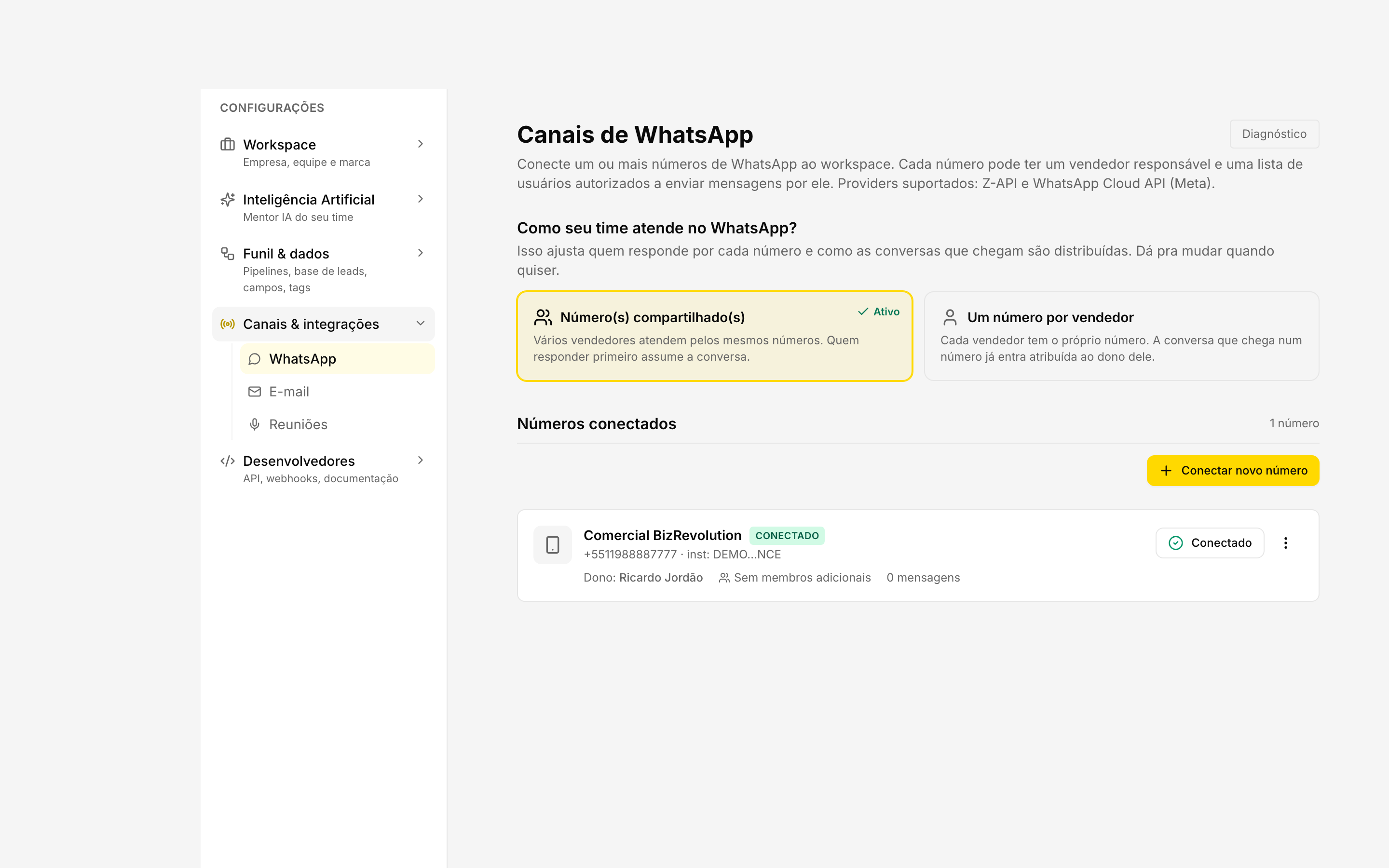
Quantos números posso ter? Via Z-API, quantos você pagar (R$ 100/mês por número, sem limite por assento). Via API Oficial da Meta, 1 número por assento, sem custo extra.
O WhatsApp não conecta ou caiu
Quando um número cai, o selo no topo do inbox vira "fora do ar" em vermelho, com o nome do número e o botão pra reconectar. Enquanto isso nenhuma mensagem entra nem sai — a sessão do WhatsApp é que caiu. Depois de reconectar pelo QR, o histórico das últimas horas volta sozinho.
Verifique em Configurações → Canais e integrações → WhatsApp → Diagnóstico. Causas mais comuns:
- QR code expirou: gere um novo e pareie de novo.
- Credenciais do provedor erradas: confira a instância e a chave (Z-API) ou os tokens (Meta).
- Webhook não roteando (as mensagens chegam no celular, mas não no CRM): use o Diagnóstico pra revalidar o webhook.
Como enviar mensagens e usar o inbox
O inbox fica no menu WhatsApp. Abra uma conversa e escreva no campo de mensagem — texto, áudio e anexos.
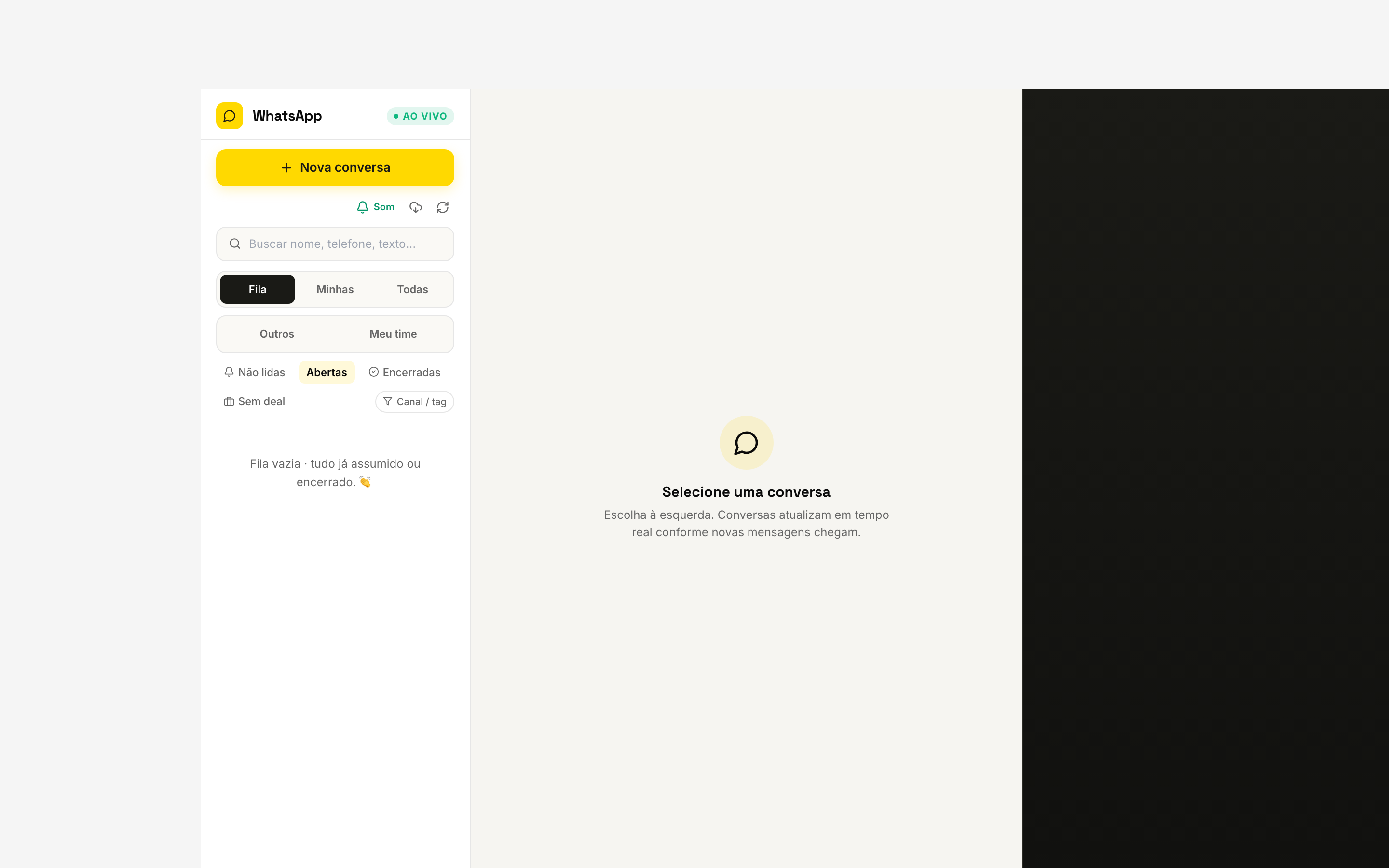
- Não vê nenhuma conversa? Provavelmente ainda não há canal conectado.
- Grupos entram no inbox. Os grupos do número conectado aparecem na lista como qualquer conversa, com o nome do grupo e de quem falou em cada mensagem, e você responde pelo CRM. Só vale pro canal Z-API — a API oficial da Meta não entrega grupo.
- Pra tirar grupo do inbox: em Configurações → WhatsApp, no card do número, desmarque "Receber mensagens de grupo". Vale dali pra frente; as conversas de grupo que já entraram continuam até você excluí-las.
- Grupo não vira oportunidade sozinho e não cria contato. Se um grupo virar negócio, vincule a uma oportunidade na mão ou abra a conversa individual de quem decide.
- Modelo de mensagem (canal oficial) não se aplica a grupo: escreva direto na conversa.
- Canais do WhatsApp e status/stories ficam fora do inbox. Não são conversa.
- O mesmo contato não aparece duas vezes. Quando você responde pelo celular e depois pelo CRM (ou o contrário), o WhatsApp entrega os dois lados por endereços diferentes — o CRM reconhece que é o mesmo chat e junta tudo numa conversa só, com histórico e oportunidade preservados.
- Quem pode enviar por um canal depende da permissão dele: só o dono, dono + membros, ou todo o workspace. Dono e admin do workspace sempre podem.
- O inbox toca um som quando chega mensagem nova. Se não tocar, confira o som do navegador e da aba.
- Conversa ainda vazia não ocupa a lista. Quando alguém abre o WhatsApp de um contato ou de uma oportunidade que ainda não tem conversa, o CRM cria o chat e abre direto nele pra você escrever primeiro. Ele entra na lista assim que a primeira mensagem sai ou chega.
- De qual número é a conversa. Com dois ou mais números conectados, cada conversa da lista mostra o nome do número dela, e o cabeçalho da conversa aberta destaca via nome · telefone do número. É por esse número que a sua resposta sai.
- Filtrar por número e por responsável. No ícone de filtro da lista, escolha Número (só as conversas de um número conectado) ou Responsável (só as conversas de uma pessoa do time). O filtro ligado vira uma etiqueta embaixo da busca: clique nela pra tirar.
- Assumir. Numa conversa da Fila, clique em Assumir: ela vira sua na hora e a lista passa pra aba Minhas, com a conversa ainda aberta.
- Lista longa. A lista mostra as 200 conversas mais recentes do filtro escolhido. No fim dela, Carregar mais conversas traz as anteriores. A busca também acha conversa antiga pelo nome da pessoa, da empresa, do grupo ou da oportunidade.
- Rascunho por conversa. O que você digitou numa conversa fica guardado nela enquanto a página estiver aberta: trocar de cliente não leva o texto nem o anexo junto, e voltar pra conversa traz o rascunho de volta. Gravação de áudio em andamento é descartada ao trocar de conversa.
- Se a lista não conseguir atualizar (internet instável), as conversas que já estavam na tela continuam ali, com um aviso e o botão Tentar de novo.
Como enviar imagem, foto ou arquivo
Para enviar manualmente um arquivo existente ao contato na conversa de WhatsApp do CRM, abra WhatsApp (/inbox), selecione a conversa e use o clipe Anexar → Imagem. Escolha a foto no computador ou celular, confira a prévia e clique em Enviar. O menu também oferece Vídeo, Áudio e Documento.
Confira o canal:
- Z-API ou API Oficial da Meta: o envio exige permissão pelo número. Na Meta, a janela de 24 horas precisa estar aberta para envio livre; com ela fechada, use um modelo aprovado disponível na conversa.
- Canal da extensão do Chrome: o envio pelo CRM é só de texto e não há clipe. Envie a foto pelo WhatsApp Web do vendedor. Receber imagens sincronizadas não libera envio de anexos pelo CRM; isso exige um canal de API.
Se pedir só “enviar imagem”, informe o destino e o canal: foto ao cliente, imagem para o Jordão IA e geração de imagem são pedidos diferentes.
Conversa transferida e acesso ao histórico
As conversas e seus anexos seguem as permissões do seu workspace. Se uma transferência ou mudança de permissão retirar seu acesso à conversa aberta, o histórico sai da tela e você volta à seleção de conversas. Uma reconexão normal mantém o rascunho enquanto seu acesso continuar válido.
Mensagem não foi enviada (motivo da falha)
Quando o envio falha — texto, áudio/anexo ou modelo — a bolha mantém a indicação de falha e o controle Falha no envio · Ver motivo abre a explicação em português. Ocultar mensagem recolhe a bolha só neste navegador e para o usuário atual; Mostrar restaura. Isso não apaga o histórico no servidor nem reenvia a mensagem.
Se o número estiver em um bloqueio curto antes do envio, o CRM mantém a mensagem pendente e aguarda até 45 segundos, com no máximo três tentativas de admissão. Essa espera só se aplica quando o provedor ainda não recebeu a mensagem. Bloqueio prolongado continua como falha. Resultado incerto ou timeout depois de possível envio nunca é reenviado automaticamente: confira a conversa antes de tentar de novo.
Envio por modelo (template) é diferente do texto livre: ao clicar em Enviar no diálogo de modelo, o CRM espera a resposta da Meta ANTES de fechar a janela — se a Meta recusar (sem cartão ativo na WABA, número desabilitado, etc.), o motivo aparece na hora, dentro do próprio diálogo, e ele não fecha sozinho. O texto livre dentro da janela de 24h continua enviando em segundo plano (recusa é rara ali).
Modelos de mensagem (só canal oficial da Meta)
Fora da janela de 24h, o canal oficial só aceita modelo aprovado pela Meta pra iniciar conversa. Em Configurações → Canais e integrações → WhatsApp, dentro do card do número, a seção Templates de mensagem cobre o ciclo todo:
- Novo template — escreve nome, categoria, corpo (com variáveis
{{1}},{{2}}...) e rodapé opcional. Nasce como Rascunho, só local no CRM, a Meta ainda não viu. - Enviar pra aprovação — manda o Rascunho pra Meta, que responde em minutos a algumas horas. Vira Aguardando Meta.
- Checar aprovações — sincroniza o status: Aprovado (já pode usar pra abrir conversa) ou Rejeitado (mostra o motivo da Meta).
- Editar — disponível em Rascunho e Rejeitado (ícone de lápis ao lado do botão de enviar): corrige nome, corpo, categoria ou rodapé antes de (re)enviar pra aprovação. Um modelo já Aguardando Meta ou Aprovado não dá pra editar — o texto que está em análise (ou já valendo) na Meta é o que foi submetido; pra mudar, crie outro.
- Excluir — apaga do CRM e, se já tinha ido pra Meta, também de lá.
Contador da janela de 24h (só canal API Oficial da Meta)
Em número conectado pela API Oficial da Meta, cada conversa mostra o contador da janela de 24 horas de conversa livre (o que é essa janela: veja WhatsApp: API Oficial ou Z-API?):
- Na lista de conversas, um selo com o tempo restante (ex.:
23h 40m) — verde com folga, âmbar quando falta menos de 3 horas ou a janela fechou. - Dentro da conversa, o mesmo aviso aparece acima do campo de mensagem, e o tempo desce sozinho.
- A janela renova assim que o lead manda outra mensagem, sem precisar atualizar a página.
Arquivar conversa (tirar da lista sem apagar)
Se vieram junto conversas que não são de trabalho — família, amigos, grupo do prédio — arquive: a conversa sai da lista do inbox e o time não esbarra nela.
- Como arquivar: passe o mouse na conversa da lista e clique no ícone de caixa, ou abra a conversa e use o menu "..." → Arquivar conversa.
- Onde ela fica: no filtro Arquivadas, ao lado de "Abertas" e "Encerradas". Nada é apagado.
- Pra trazer de volta: entre em Arquivadas e clique em desarquivar (ou use a faixa cinza no topo da conversa).
- Mensagem nova não desarquiva. A conversa continua escondida, para de contar no badge de não lidas, não aparece nos alertas de "cliente esperando resposta" e não entra na rotina do dia.
- Arquivar vale pra conta inteira, não só pra quem arquivou.
As três ações são diferentes:
| Ação | O que faz |
|---|---|
| Encerrar | O atendimento acabou. Continua visível no filtro "Encerradas". |
| Arquivar | Não é assunto do CRM. Some da lista, volta com um clique. |
| Excluir | Apaga a conversa. Sem volta. |
A IA lê os documentos da conversa (PDF, Word, TXT)
Quando o lead manda um PDF, Word (DOC/DOCX) ou TXT — ou você envia uma proposta pelo CRM ou pelo celular —, o sistema lê o arquivo sozinho, em segundo plano, logo depois que ele chega. A conversa não fica mais lenta e nada trava: o arquivo aparece na hora e a leitura termina em alguns segundos.
Embaixo do arquivo, na conversa:
- Lendo o documento… — está na fila; some sozinho quando termina.
- Lido pela IA · ver trecho — clique pra ver o começo do que a IA leu.
- PDF escaneado — o arquivo é uma imagem (foto ou digitalização); a IA lê texto, não imagem. Em Word ou TXT vazio aparece Sem texto pra IA ler.
- Protegido por senha, grande demais (acima de 25 MB ou 200 páginas) ou não conseguiu ler (arquivo corrompido) — o motivo aparece no lugar.
O que foi lido alimenta a oportunidade: entra na sugestão de resposta, no Analisar conversa com IA, no dossiê e no CRM automático (que pode preencher campos e registrar compromissos a partir do documento). Documento muito longo entra pelo começo. Ler o arquivo não consome créditos.
Documentos de conversas sincronizadas pela extensão não são lidos: a extensão não traz o arquivo pro CRM.
Sugestão de resposta da IA
Numa conversa com mensagem do lead, a IA sugere a próxima resposta — útil em pergunta difícil, pedido de desconto ou "vou pensar". Peça a sugestão, ajuste e envie.
A coluna do Jordão mostra o que fazer, não relatório:
- Gerar resposta com IA é o botão principal. Clicou, a mensagem aparece em destaque, com os tons Direto / Consultivo / Leve logo abaixo e Enviar agora ao lado dos ícones de editar e de gerar outra.
- Adicionar contexto (o que a IA não tem — o que rolou na ligação, por exemplo) e Por que essa? (o racional da IA) ficam como dois links discretos embaixo: a um clique, sem ocupar espaço enquanto você não pede.
- Analisar conversa com IA é uma linha discreta logo abaixo do nome do Jordão. Só depois de clicar é que aparecem Temperatura, Risco e Intenção, numa faixa compacta com reanalisar ao lado. Antes disso eles nem aparecem — nenhuma das duas análises roda sozinha, pra não gastar IA sem você pedir.
- Quando o Jordão conclui que o melhor agora é esperar, o painel troca o envio por Lembrar em ..., que cria a tarefa na oportunidade. Dá pra ignorar e mandar mesmo assim.
- Se a última mensagem do lead é um documento que ainda está sendo lido, ele pede pra gerar de novo em alguns segundos, em vez de responder sem saber o que está escrito.
- Depois de enviar, ele pergunta se a mensagem foi boa (joinha pra cima ou pra baixo). É assim que a IA aprende o jeito da sua empresa.
No rodapé da coluna: Criar tarefa e Abrir oportunidade.
A sugestão aparece a partir de um histórico mínimo. Em papo muito curto, ela avisa que ainda não tem contexto suficiente.
Nada é enviado sozinho: o CRM escreve, você aperta enviar.
Próximo passo na coluna do Jordão
A coluna do Jordão mostra o bloco Próximo passo: a atividade aberta do negócio, com a mesma cor do funil — vencida vermelha, do dia verde, futura cinza, sem nada marcado amarela — e ação direta, sem sair da conversa:
- Concluir — marca feita em 1 clique. Se era a última atividade aberta do negócio, abre "Qual o próximo passo?" com uma sugestão do Jordão já preenchida (mesma regra do Modo Foco e do funil: outra atividade aberta, mesmo atrasada, já conta como próximo passo e o CRM não pergunta de novo — veja Recursos de IA do CRM).
- Reagendar — escolhe outra data e hora.
- Excluir — pede confirmação no próprio card antes de apagar.
- O lápis no canto abre o mesmo editor completo de atividade usado no funil e na ficha do negócio.
Havendo mais de uma atividade aberta no negócio, o card mostra "+N atividades abertas neste negócio" (conta todas, com ou sem data). Atividade sem data também é próximo passo: aparece no card como "sem data", depois das que têm data, e o CRM não pede outra por cima dela (mesma regra do funil).
Nas contas em que cada vendedor só vê os próprios negócios, o bloco só deixa concluir, reagendar, editar ou excluir atividade de negócio seu (ou da sua equipe, no modo equipe); em negócio de outro vendedor aparece "Atividade não encontrada". Dono e administradores da conta mexem em qualquer uma.
Sem nada agendado, o card avisa ("Sem próximo passo agendado") e oferece Agendar próximo passo. Negócio ganho ou perdido viram uma linha só, sem card — não há o que cobrar. Conversa sem oportunidade vinculada também: uma linha, e vincular no canto do bloco abre a mesma busca da barra de vínculos do chat (escolher uma que já existe ou criar na hora).
O resumo que antes ficava fixo no bloco "Sobre o negócio" não sumiu: virou o link discreto "resumo do negócio com IA", logo abaixo do Próximo passo — clique pra gerar, como sempre foi.
Ligar pelo WhatsApp (piloto)
O botão Ligar faz uma chamada pelo WhatsApp direto do navegador, usando o canal Z-API conectado do workspace. É piloto: nasce desligado pra todo mundo até a administração ativar — hoje, restrito ao workspace Emplo.ia; nos demais, as telas seguem sem o botão.
Além do piloto ligado, o botão só aparece com canal Z-API conectado (Meta Cloud API e a extensão do WhatsApp Web não suportam chamada) e com telefone cadastrado no contato ou no lead. Ele mostra em: cabeçalho da ficha do negócio e da ficha do contato, coluna do lead no Modo Foco (veja Funil e oportunidades e Rotina e atividades do dia) e no cabeçalho da conversa aberta no inbox — fora das telas em que o chat já vem embutido com o botão (pra não duplicar) e fora de grupo, que não tem número discável.
Ao clicar, o botão mostra Conectando… por um instante e depois Chamando… enquanto disca — daí em diante quem assume a janela da própria chamada no canto inferior esquerdo. Ela pode ser arrastada pela área livre e contém os controles de cronômetro, mudo, câmera e encerrar; uma dica explica como movê-la. Ela fecha sozinha quando a chamada termina ou é recusada. Ao encerrar, o CRM registra uma atividade concluída do tipo "Ligação" no negócio ou no contato — atendida, com a duração, ou não atendida — e a timeline ganha o registro. Essa atividade já nasce concluída, não é uma tarefa: não entra na régua de "próximo passo" nem na agenda.
Quando a chamada é atendida, o piloto tenta salvar o áudio de cada pessoa e gerar uma transcrição automática. Se a gravação e a transcrição terminarem, uma anotação aparece no negócio e no contato vinculados, com a conversa em ordem e links privados para ouvir cada voz. Avisos fora do cabeçalho mostram o andamento. O vídeo não é salvo. Fechar a aba antes de terminar pode impedir o salvamento do áudio. A gravação pode falhar sem interromper a chamada, e um aviso explica quando isso acontece.
Se a conversa não tiver negócio ou contato válido, a tentativa ainda aparece em Indicadores → Minhas ligações WhatsApp. Essa lista mostra as próprias ligações, áudios e transcrições disponíveis. Quando somente uma das vozes é capturada, o CRM salva e transcreve essa parte; a outra aparece como indisponível.
Requisito de operação, do lado da Z-API: a instância do canal precisa ter chamadas habilitadas na assinatura (withCalls), e a rejeição automática de chamada da instância precisa estar desligada. Se a Z-API recusa a chamada na hora, um aviso cita o motivo da recusa (ou pede pra conferir o withCalls, quando a Z-API não manda motivo); se o canal não conecta ao serviço de chamada em até 15 segundos, o aviso pede pra conferir esse mesmo requisito.
Contato encaminhado pelo lead
Quando um lead encaminha um contato do WhatsApp, a bolha vira um card com o nome e, quando o WhatsApp entrega o telefone, dois botões: Conversar (abre a conversa com aquele número no mesmo canal, criando-a se não existir) e Copiar número.
Mensagens de contato recebidas antes dessa mudança não têm o telefone salvo e continuam mostrando só o nome.
Nome na citação de resposta
Ao responder (reply) uma mensagem, a bolha mostra um mini-card com quem disse o quê. Se a mensagem citada é sua, aparece "Você", como no WhatsApp normal. Mensagem citada de um colega mostra o nome dele.
Conversa sem oportunidade de quem já está no funil
Quando a pessoa já tem oportunidade aberta mas a conversa dela aparece em Sem oportunidade (a base entrou depois do WhatsApp, ou por outro caminho), o dono ou um admin conecta tudo de uma vez: no inbox, ative o filtro Sem oportunidade e clique em Conectar ao funil.
- Antes de aplicar, o CRM mostra quantas conversas vai conectar e quantas ficam pra você decidir.
- A conversa só é conectada quando o número dela bate com uma única oportunidade aberta do funil de vendas. O número é reconhecido com ou sem o 9 da frente e com ou sem o 55. Oportunidade ganha, perdida ou de pós-venda não conta.
- Com duas ou mais oportunidades possíveis, nada muda: escolha no painel da conversa.
- Conversa desvinculada de propósito, grupo, conversa arquivada e Instagram ficam de fora.
- Se a conversa já mostra outra pessoa escolhida por alguém do time, ela não é trocada sozinha: entra na conta de "fica pra você escolher".
- Depois de importar uma planilha de pessoas ou de oportunidades, isso já roda sozinho quando quem importou é o dono ou um admin.
A conversa está ligada à oportunidade errada
Você pode desvincular a conversa da oportunidade no painel da conversa. Depois de desvincular, o sistema não recoloca o vínculo sozinho.