
Importar base (contatos, empresas, oportunidades)
Abrir essa tela no CRM/settings/base-de-leads/importarImporte com contexto, não só nome e telefone
Além de nome, e-mail e WhatsApp, traga o que a pessoa comprou, quando comprou e o que deixou de comprar. Qualquer coluna extra da planilha vira campo personalizado, e a IA usa esse contexto nas mensagens que sugere.
Sem contexto, a mensagem sai como "olá, tudo bem?". Com contexto, sai "vi que você comprou o plano X em março do ano passado, imagino que já esteja na hora de renovar".
Aviso: nomes com a primeira letra repetida
Se a coluna de nome vier com a primeira letra dobrada — "AAna Luiza Campos", "JJOAQUIM CRUZ" —, a tela de revisão avisa antes de importar, com exemplos da sua própria planilha.
É um aviso, não um bloqueio: se os nomes estiverem certos no arquivo, siga em frente. Se estiverem errados, corrija a planilha e suba de novo — é muito mais barato que descobrir depois, quando alguém já mandou "Oi AAna" pro cliente. Se isso já aconteceu na sua base, fale com o suporte: existe um conserto que arruma os nomes já gravados.
Como importar
- Vá em Configurações → Funil e base → Empresas, pessoas e negócios → Importar (o botão fica no topo, ao lado do Exportar CSV).
- Escolha o tipo: empresas, pessoas, oportunidades ou atividades.
- Envie o arquivo — Excel (.xlsx) ou CSV.
- Excel com várias abas? O sistema mostra as abas com dados e você escolhe qual importar (cada aba costuma ser um funil do CRM antigo). Importe uma por vez; re-importar não duplica.
- O nome das colunas não está na primeira linha? Não precisa arrumar o arquivo. Relatório exportado de ERP costuma vir com título e data em cima ("Relatório de Oportunidades", "Emitido em 12/08/2026") antes do cabeçalho — o sistema procura a linha com os nomes das colunas e começa dali. Isso vale também quando a planilha começa com um registro pela metade (a primeira empresa só com o nome, o resto em branco): o cabeçalho continua sendo reconhecido.
- Confira o mapeamento das colunas. Ele se resolve sozinho: o sistema casa o que reconhece com os campos do CRM, a IA classifica o resto (tentando campo padrão primeiro) e o que não tiver par vira campo personalizado, marcado como "campo novo" na linha. Campo com nome igual a um já existente é reusado, não duplicado. Colunas de estrutura — Funil, Estágio, Status e Motivo da perda — nunca viram campo personalizado: elas dirigem a importação. Pra ajustar, troque o destino no seletor da linha ou use "Criar campo personalizado…" e escolha o tipo (número, data, seleção).
- Não quer importar uma coluna? Clique na lixeira no fim da linha. Um rodapé mostra quantas colunas ficaram de fora, com desfazer.
- Confirme. É só aqui que os campos novos são criados de verdade. Enquanto você mapeia e revisa, o "campo novo" é uma pré-criação: tirar a coluna do import (lixeira, ou "não importar esta coluna") antes de confirmar não deixa nenhum campo pra trás em Configurações → Campos personalizados. O resumo final diz quantos campos a importação criou.
Pra importar oportunidades, é preciso ter um funil criado antes.
A ordem importa: empresas → pessoas → oportunidades → atividades
Cada planilha se apoia na anterior. A de atividades é a última porque cada linha procura a oportunidade, a pessoa e a empresa a que pertence — e o que ainda não estiver no CRM vira atividade solta. Se você importou fora de ordem, rode o arquivo de novo depois: as linhas repetidas são reconhecidas e religadas, sem duplicar nada.
Traga o código do sistema antigo
Se a planilha tem uma coluna de código/ID (Código do Negócio, Código da pessoa, Código da empresa, Código da atividade), deixe ela mapeada. É esse número que:
- impede duplicata quando você importa o mesmo arquivo duas vezes (a segunda vez atualiza em vez de criar);
- deixa a planilha de atividades achar a oportunidade certa, mesmo quando dois negócios têm títulos parecidos.
Sem o código, o CRM casa por nome/título — funciona, mas é menos preciso.
O casamento por código não depende de como a base entrou: se parte dela já veio por outro caminho (uma migração feita pelo suporte, a API), a planilha reconhece os mesmos registros e atualiza em vez de duplicar.
Cada linha entra no nome do vendedor certo
Mapeie a coluna Responsável (também chamada de "Usuário responsável", "Proprietário" ou "Vendedor") e cada registro entra no nome de quem cuida dele: o CRM casa pelo nome ou e-mail da pessoa na sua equipe. Quem não estiver na equipe cai no responsável padrão que você escolhe na revisão, e o resumo final lista os nomes que não encontrou — convide essas pessoas em Configurações → Conta e equipe → Equipe e permissões e importe de novo pra acertar o dono.
Importar atividades (o histórico do CRM antigo)
A planilha de atividades traz tarefas, ligações, reuniões, e-mails, visitas e notas. O que acontece com ela:
- Tipo de atividade é obrigatório. Os tipos do arquivo que ainda não existem no CRM são criados (com ícone e duração adequados) e aparecem em Configurações → Tipos de atividade pra você renomear ou arquivar.
- Datas: a data de agendamento vira a data da atividade; a de finalização a marca como concluída. Registro do passado sem agendamento nenhum (um e-mail, uma nota) entra concluído na data em que foi cadastrado; tarefa com agendamento e sem finalização continua pendente, aparecendo na agenda e na rotina.
- Sem coluna de título? O título sai da primeira linha da descrição — e a descrição inteira fica na atividade.
- A IA passa a ver o histórico: atividade ligada a uma oportunidade entra na linha do tempo dela, com um trecho do conteúdo. É assim que anos de conversa do sistema antigo viram contexto pras sugestões do Jordão.
- Atividade não tem campo personalizado: coluna que não for mapeada fica de fora (o resumo diz quantas).
Oportunidade de valor muito alto
O campo de valor guarda até R$ 21.474.836,47 por oportunidade. Linha acima disso entra assim mesmo, sem valor preenchido, e o número original da planilha fica anotado na linha do tempo da oportunidade — o registro não se perde e nenhum valor é inventado. O resumo da importação diz quantas foram.
Planilha grande sobe em partes
Arquivo de atividades de um CRM antigo passa fácil de 20 mil linhas e dezenas de megabytes. Nesse caso a planilha é enviada em partes, e o acompanhamento mostra "parte 3 de 14". Limites: 10 mil linhas para empresas, pessoas e oportunidades; 50 mil para atividades. Acima disso, divida o arquivo.
A importação também é o caminho recomendado do passo Sua base da Missão: o passo abre esta tela em outra aba e reconhece sozinho quando a base entra.
O sistema confere o conteúdo, não só o nome da coluna
Export de CRM engana pelo nome. Duas armadilhas comuns, que a importação agora resolve sozinha:
- Coluna com o nome certo e vazia. Se o arquivo tem uma "Celular" sem nenhum número e uma "Telefone comercial" cheia, é a que tem telefone que entra no campo de telefone. Antes, o nome ganhava e a base entrava sem telefone nenhum.
- Coluna com o mesmo valor em todas as linhas. "Pessoa de contato" repetindo o nome do vendedor em todas as linhas é o responsável do sistema antigo, não o contato do lead. Colunas assim são reavaliadas antes de virar nome, e-mail, telefone, título ou empresa.
Quando isso acontece, a revisão mostra um aviso amarelo dizendo qual coluna foi reavaliada e por quê. Confira onde ela ficou e ajuste se quiser — nada é importado sem você confirmar.
"Ele diz que não tem o nome da empresa, mas tem"
Quase sempre é o cabeçalho: o sistema não achou a linha com os nomes das colunas e acabou usando uma linha de dado no lugar dela. Aí nenhum campo casa e a tela pede um campo obrigatório que, na planilha, existe.
O que fazer: no passo 2, olhe a lista de colunas à esquerda. Se em vez de "Nome da Empresa", "Telefone" e "E-mail" aparecerem nomes de empresa e números de telefone, é isso. Apague as linhas soltas acima do cabeçalho e suba de novo. Se continuar, mande a planilha pro suporte — é caso de ajuste no sistema, não erro seu.
Empresa e pessoa saem prontas da importação de oportunidades
Numa planilha de oportunidades vêm três cadastros juntos: a oportunidade, a empresa e a pessoa. Na revisão do mapeamento, confira se as colunas com o nome da empresa e o nome/e-mail/telefone do contato apontam pros campos Empresa (nome), Contato (nome), Contato (e-mail) e Contato (telefone).
É isso que faz o CRM criar a empresa e a pessoa já amarradas à oportunidade. Sem esse mapeamento você importa mil oportunidades e fica sem nenhuma organização cadastrada. Empresa e pessoa que já existem são reaproveitadas (casadas por nome/e-mail), não duplicadas.
Colunas que descrevem a empresa mas não têm campo próprio (CNPJ, CNAE) viram campo personalizado — dá pra usar, filtrar e exportar normalmente. Endereço, cidade, estado, CEP, bairro, setor, site, LinkedIn e Instagram têm campo próprio na ficha da empresa e entram direto lá.
A descrição/observações da oportunidade vira uma anotação na linha do tempo, em vez de campo personalizado: é texto que a IA lê.
Pessoa importada fica com você como responsável. Depois é só trocar o responsável em Clientes.
Arquivo com vários funis (coluna "Funil")
Se o arquivo de oportunidades tem coluna de funil (ex.: "Oportunidade - Funil" do Pipedrive), a revisão pergunta o que fazer com ela:
- Usar os funis do arquivo — cada funil vira/entra no funil de mesmo nome (detalhes abaixo);
- Mandar tudo pra um funil que eu escolho — ignora a coluna e joga todas as linhas no funil e na etapa que você escolher. É o caminho pra quem exportou de outro CRM e só quer a base dentro de um funil seu, sem herdar o nome que o sistema antigo usava.
Escolhendo usar os funis do arquivo, você marca quais funis trazer, e cada um vai pro próprio funil no CRM:
- Já existe um funil com o mesmo nome? As oportunidades entram nele. Etapas do arquivo que não existem são adicionadas ao final, sem mexer nas atuais.
- Não existe? O funil é criado com as etapas do arquivo, na ordem em que aparecem.
- Oportunidades sem valor na coluna de funil caem no destino padrão que você escolher na revisão.
Motivos de perda do arquivo entram no catálogo do workspace (só os que não existem). Re-importar o mesmo arquivo não duplica funil, etapa, motivo nem campo personalizado — tudo casa por nome. O relatório final mostra as oportunidades criadas por funil e tudo que o import montou.
A importação roda em segundo plano
Depois de confirmar, o processamento acontece no servidor. A tela mostra o progresso, mas você pode fechar a aba ou fazer outra coisa — nada se perde. Voltando à tela de importação, um aviso oferece retomar o acompanhamento.
Arquivo grande (milhares de linhas) leva alguns minutos. Se o sistema for atualizado no meio, a importação continua de onde parou, sem duplicar linha.
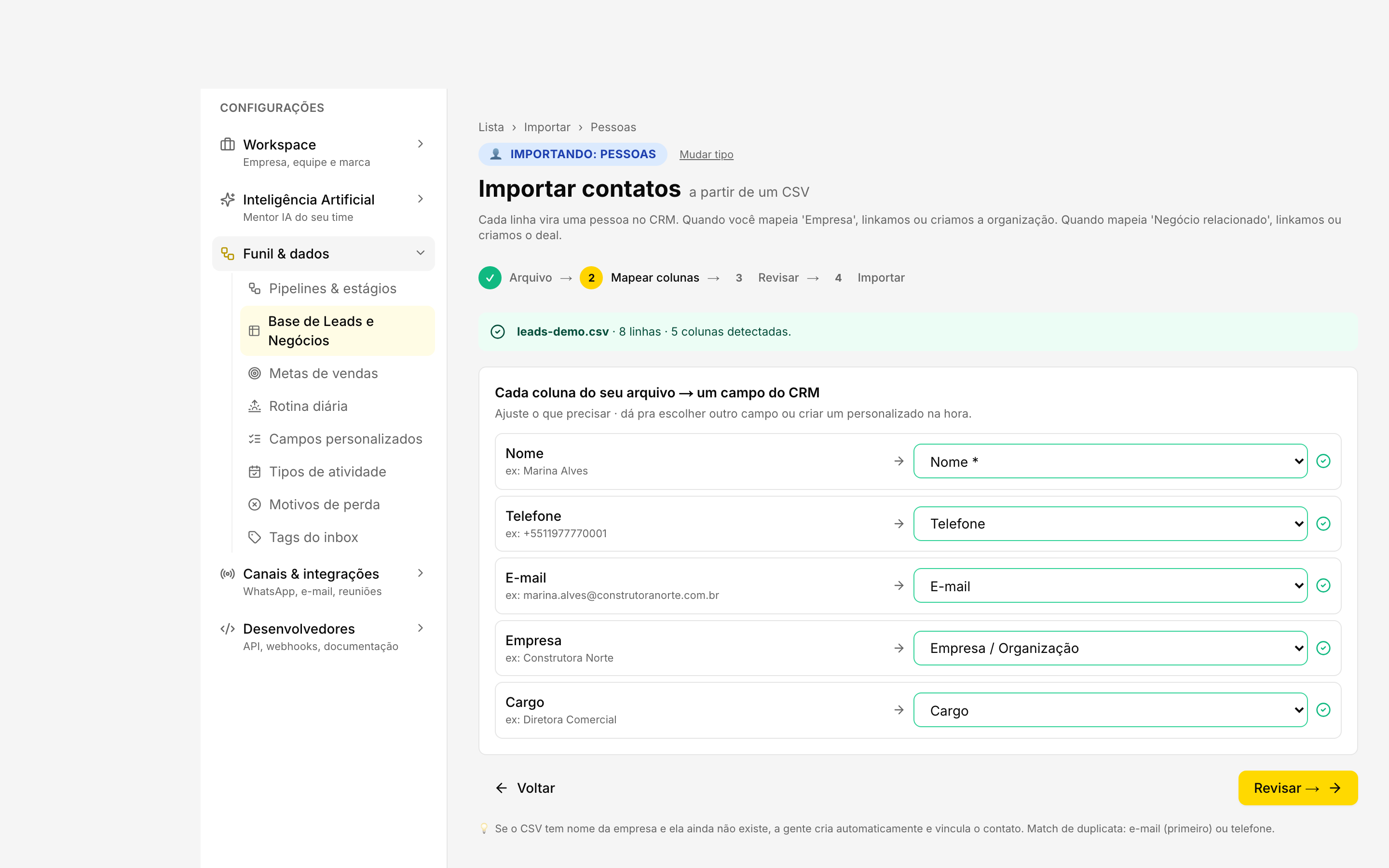
Formato esperado da planilha
- Nome: coluna obrigatória para contatos.
- Telefone: junte DDD + número. O sistema normaliza pro formato do WhatsApp (com DDI 55) e aceita com ou sem máscara.
- Datas: no formato dia/mês/ano. Também lê data com hora na mesma célula.
- Aniversário (contatos): coluna "Aniversário", "Data de nascimento" ou "Birthday" vai pro campo padrão de aniversário da pessoa. Aceita dd/mm/aaaa, dd/mm/aa e só dd/mm (sem ano · o CRM avisa no dia, mas não calcula idade).
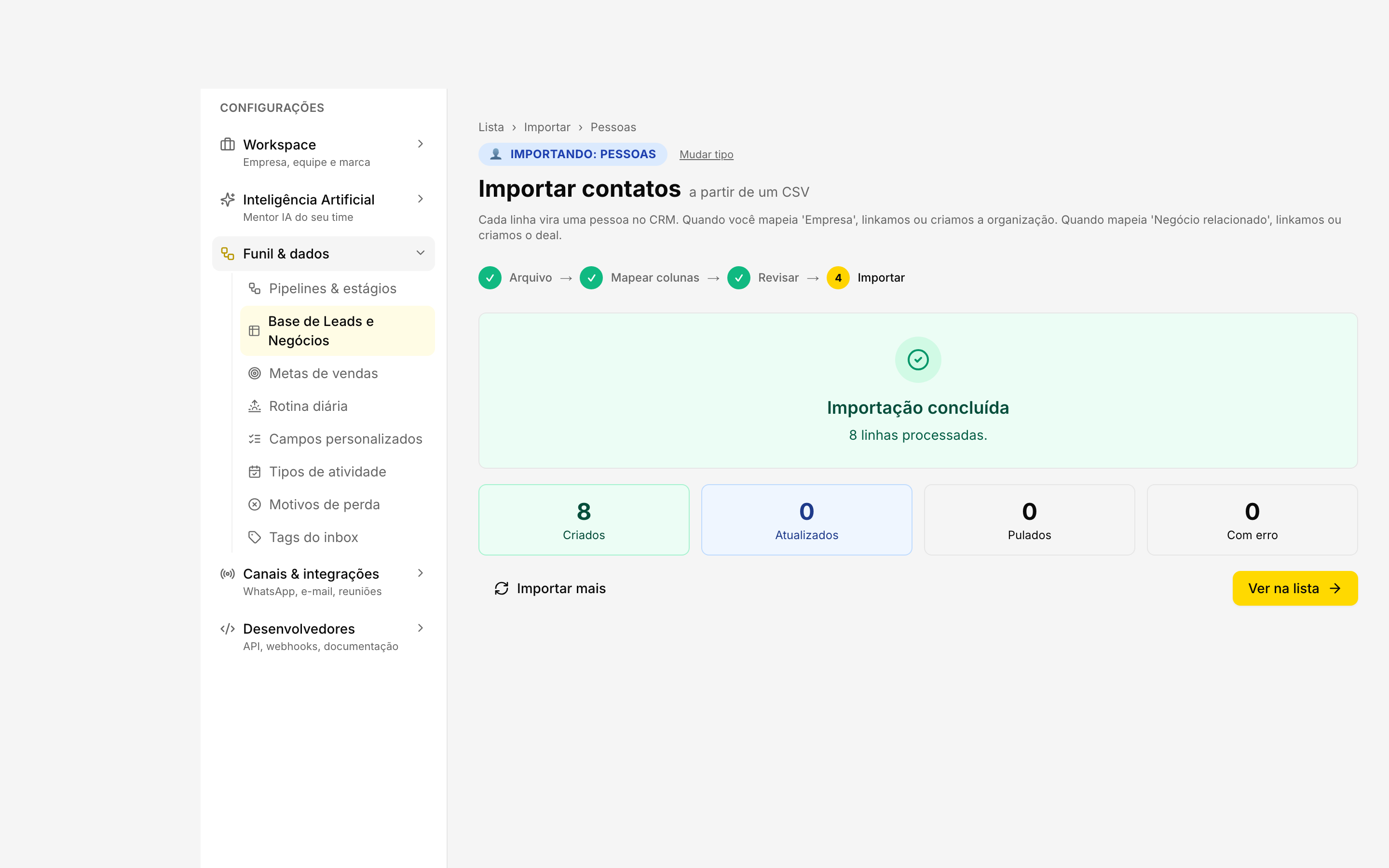
"Criadas" vs "atualizadas" (dedup)
A importação deduplica por e-mail e telefone, tolerante a formato: com ou sem DDI, com ou sem máscara.
- Linhas sem e-mail nem telefone podem deduplicar pelo nome (opção ligável) — útil pra planilha de vendas com a mesma pessoa em várias linhas.
- Se a mesma pessoa aparece em várias linhas, as repetições contam como "atualizadas". Por isso o total de atualizadas pode ser alto mesmo numa base nova.
"Apareceu um monte de campo personalizado que eu não pedi"
Isso acontecia em versões anteriores: o campo era criado no instante em que a tela de mapeamento abria, mesmo que a coluna fosse descartada depois. Hoje o campo só nasce quando você confirma a importação, e só pra coluna que ainda estiver mapeada. Campos criados à toa no passado podem ser apagados em Configurações → Campos personalizados (apagar um campo apaga os valores dele).
Erros comuns
- "Formato não suportado" — use .xlsx ou .csv.
- "Arquivo sem linhas" — a planilha está vazia ou a aba escolhida não tem dados.
- Oportunidades não importam — confirme que existe um funil e que a etapa do arquivo casa com uma etapa existente.
- "Sem título: a coluna X está vazia nesta linha" — a coluna que você mapeou como Título está em branco naquela linha. Olhe o passo de revisão: se a planilha tem uma coluna "Título do negócio" cheia e uma "Descrição" quase vazia, é a primeira que tem que estar no Título (a Descrição tem campo próprio e vira anotação).
- "Importei duas vezes e duplicou" — hoje isso não acontece mais quando a coluna de código do sistema antigo está mapeada. Duplicatas criadas antes precisam ser apagadas na lista.
- A importação parou no meio — a tela diz o motivo (falta funil, campo apagado durante a importação, banco lento) e um código pro suporte. O que já entrou está salvo; rodar de novo continua de onde parou.
- Linha sem nome — dá erro só naquela linha; as outras seguem normalmente.
- "Falta o Nome da empresa" (e a planilha tem) — veja a seção "Ele diz que não tem o nome da empresa, mas tem", acima.
Importou no funil errado? Move em massa
Em Configurações → Funil e base → Empresas, pessoas e negócios, aba Negócios: marque as linhas (o checkbox do topo marca todas as filtradas), clique em Mover para funil na barra que aparece embaixo e escolha o funil e a etapa de destino.
Os negócios saem do funil atual e entram no escolhido. O histórico de cada um é preservado e a troca fica registrada na linha do tempo, então a IA passa a falar da etapa nova. O aviso no fim diz quantos foram movidos e quantos já estavam lá.
Importou a planilha errada? Desfaça a importação
Em Configurações → Funil e base → Empresas, pessoas e negócios → Importar → Histórico e desfazer ficam as importações dos últimos 90 dias: tipo, de qual CRM veio, quando, quem importou e quantos registros criou. O fim da importação também tem o atalho "Desfaça pelo histórico de importações".
Clique em Desfazer na importação errada. Antes de confirmar, o CRM mostra exatamente o que vai sair. Ao confirmar:
- Saem só os registros que aquela planilha criou: oportunidades, pessoas, empresas e atividades. O que já existia antes e o que você cadastrou à mão continuam.
- Oportunidades, pessoas e empresas ficam marcadas como excluídas, igual ao Excluir da tabela. Atividades importadas são apagadas junto com o registro delas no histórico da oportunidade, pra IA não falar de uma ligação que nunca aconteceu.
- Uma pessoa da planilha fica se já foi usada fora dela: está ligada a outra oportunidade, tem anotação, tarefa ou reunião, ou tem conversa no WhatsApp sem um contato anterior pra devolver a conversa. Uma empresa fica se ainda tem oportunidade, pessoa, anotação, tarefa ou reunião ligada.
- O código do sistema antigo sai junto com o registro excluído. Assim dá pra importar a planilha certa logo em seguida, com os mesmos códigos, sem erro de duplicado.
- A conversa de WhatsApp que a importação ligou a uma oportunidade sai do funil e volta pro contato do WhatsApp de antes, com o mesmo número.
- Se alguma oportunidade da planilha já teve movimentação (etapa, nota, tarefa), o aviso mostra quantas: elas saem também.
O que não volta: registro que já existia e foi atualizado pela planilha (o CRM não guarda o valor anterior) e funis, etapas, campos personalizados e tipos de atividade criados pela importação. Esses ficam, e dá pra apagar em Configurações se não for usar.
Quem pode desfazer: quem fez a importação, ou o dono ou um admin da conta. A importação precisa ter terminado, e nenhuma outra importação pode estar rodando na conta naquele momento. Importações feitas antes de 14/10/2026 aparecem no histórico, mas não podem ser desfeitas por lá, porque não guardavam o que criaram: fale com o suporte. A importação rápida feita pela Rotina (conversa com o Jordão) não aparece no histórico: pra desfazer, exclua em massa (abaixo).
Importou errado? Exclui em massa
Na mesma tela (Configurações → Funil e base → Empresas, pessoas e negócios), em qualquer aba, marque as linhas e clique em Excluir na barra de baixo. O registro fica marcado como excluído (não é apagado de verdade) e o que estava ligado a ele continua: excluir uma pessoa mantém as conversas e as oportunidades dela; excluir uma empresa mantém os contatos e as oportunidades.
Conversas de WhatsApp de quem você importou
Se a pessoa que entrou pela planilha já conversava com você no WhatsApp, a conversa é conectada sozinha à oportunidade dela quando a importação termina: o histórico aparece no negócio e a IA passa a ler. Isso acontece quando quem importa é o dono ou um admin da conta (a conexão mexe em conversas da conta inteira); se foi um vendedor, o dono ou um admin usa o Conectar ao funil do inbox depois.
- O número é reconhecido com ou sem o 9 da frente e com ou sem o 55: "(11) 98765-4321" na planilha e "55 11 8765-4321" no WhatsApp são a mesma pessoa.
- Só conecta quando a resposta é única: a pessoa tem uma oportunidade aberta no funil de vendas. Com duas ou mais, a conversa fica pra você escolher no inbox.
- Conversa que você desvinculou de propósito, grupo e conversa arquivada não são tocados.
- Se a conversa já mostra outra pessoa escolhida por alguém do time, ela não é trocada sozinha: fica pra você decidir no painel da conversa.
- Vale pras planilhas de pessoas e de oportunidades.
Base que entrou por outro caminho (uma migração feita pelo suporte, a API)? No inbox, use o filtro Sem oportunidade e clique em Conectar ao funil (dono ou admin).
Depois de importar
Vá em Prospecção → Falar com a base e comece pelos perdidos e pelos clientes antigos.
Exportar em CSV (e abrir no Excel)
Em Configurações → Funil e base → Empresas, pessoas e negócios, o botão Exportar CSV baixa exatamente o que está na tela: as colunas que você deixou visíveis, as linhas que sobraram depois da busca e dos filtros de coluna.
O arquivo sai no padrão brasileiro, pra abrir no Excel com duplo clique e já vir certo:
- coluna separada por ponto e vírgula (`;`) — é o separador que o Excel em português usa, porque a vírgula aqui é decimal;
- dinheiro com vírgula decimal —
1500,00, e não1500.00. Era isso que fazia R$ 1,50 virar R$ 150 na planilha; - data em dd/mm/aaaa;
- acento correto (o arquivo já vai marcado como UTF-8).
O mesmo arquivo volta pela importação sem ajuste nenhum: o leitor reconhece o ; sozinho.
Editar direto na tabela
Na tabela de Empresas, pessoas e oportunidades dá pra corrigir dado sem abrir a ficha: clique na célula, digite e aperte Enter (ou clique fora). Esc cancela.
O campo que aparece segue o tipo do dado: texto vira caixa de texto, Valor vira campo de dinheiro com máscara, data vira calendário, campo personalizado de lista vira a lista de validação e campo de Sim/Não vira Sim/Não.
O que dá pra editar por aba:
- Negócios — título, valor, fechamento esperado, dono, os campos personalizados e o telefone e e-mail do contato principal (gravam na ficha da pessoa; negócio sem contato principal fica só de leitura);
- Pessoas — nome, e-mail, telefone, cargo e os campos personalizados;
- Empresas — nome, site, setor, tamanho e os campos personalizados.
Na coluna do nome, o texto continua abrindo o registro; pra editar, use o lápis que aparece ao lado.
Colunas calculadas ficam só de leitura: situação (ganho/perdido), motivo da perda, funil, empresa e pessoa vinculadas, contagens e datas do sistema. Situação se muda no card (ganhar/perder pede o valor e o motivo). A etapa é editável na visão Tabela do funil, onde só existe um funil na tela.
Se a gravação falhar, a célula volta ao valor anterior e aparece o erro — a tabela nunca mostra um dado que não foi salvo.
Vídeo: passo a passo
▶ Vídeo curto sobre como importar uma planilha para trazer sua base ao CRM do Jordão.