
Prospecção (gerar e trabalhar leads)
Abrir essa tela no CRM/rotina/conversarO que é a Prospecção
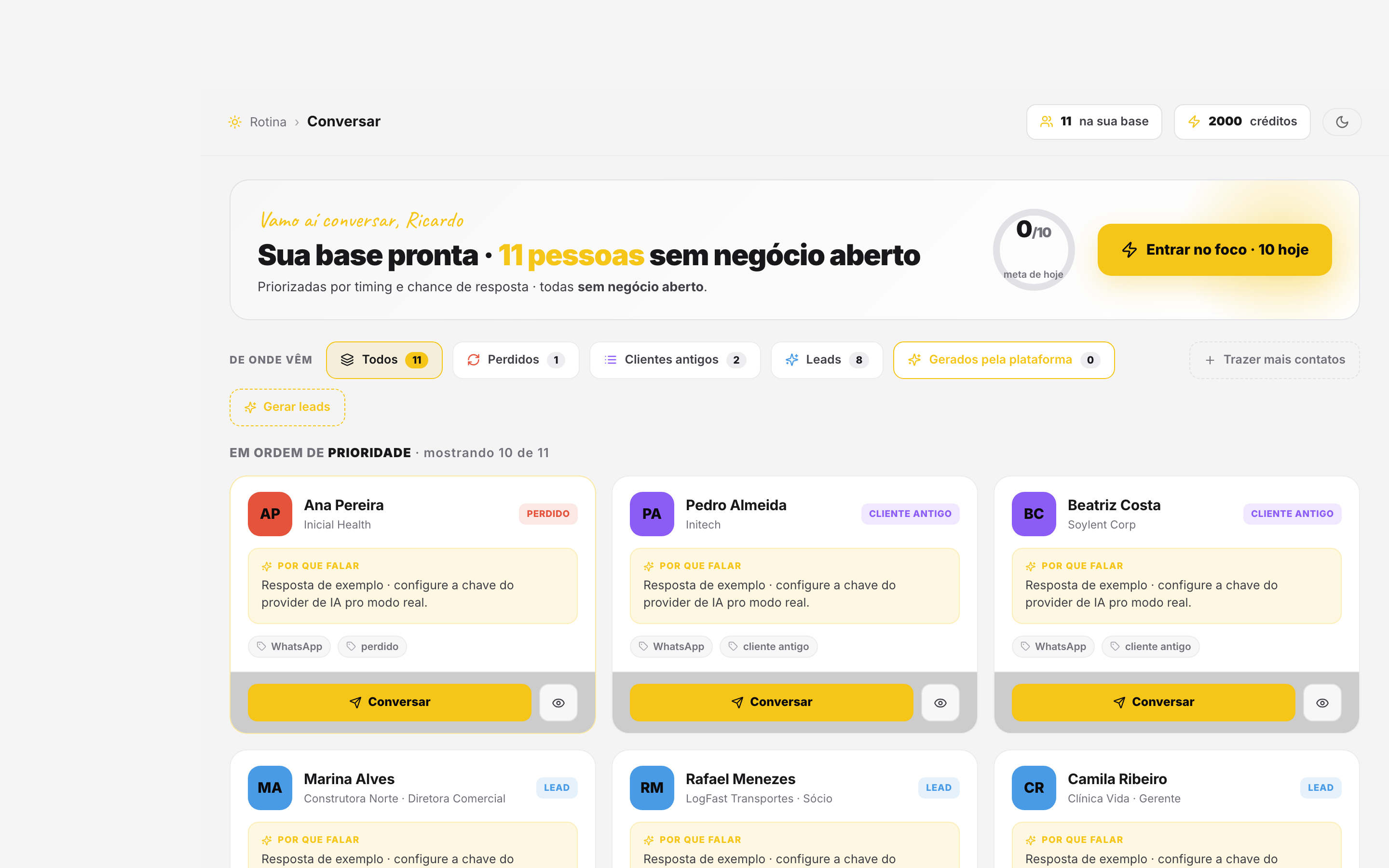
A tela Prospecção (menu lateral, seção Operação) é onde você fala com quem não tem oportunidade aberta. Ela abre com dois caminhos:
- Falar com a base → botão Ver com quem falar (a fila priorizada da sua base).
- Conversar com leads novos → botão Gerar leads (busca empresas reais com IA).
Comece pela base: quem já comprou de você é mais barato de reativar.
A base de prospecção separa as pessoas em três categorias: PERDIDO (oportunidade perdida — o gancho mais forte de reativação), CLIENTE ANTIGO (já comprou) e LEAD (nunca teve oportunidade). Leads criados pela geração ganham o destaque GERADO. Só entra quem é contactável: tem telefone (WhatsApp) ou e-mail.
Como trabalhar a sua base
- Em Prospecção → Ver com quem falar, você vê a fila "EM ORDEM DE PRIORIDADE" e o anel da meta de hoje (vem de Configurações → Metas de vendas; padrão 10).
- Filtre por origem em "DE ONDE VÊM": Todos / Perdidos / Clientes antigos / Leads / Gerados pela plataforma.
Pra achar UMA pessoa específica, use o campo Buscar por nome, empresa, cargo ou telefone logo acima dos filtros: ele procura na fila do dia e, se não achar lá, na sua base inteira — sem precisar clicar em "ver mais" até a pessoa aparecer. Não precisa de acento ("jose" acha "José") e o telefone pode ser digitado com espaço ou traço. Quando o resultado vem de fora da fila do dia, a tela avisa. E se alguém não aparecer, quase sempre é por um destes dois motivos: já tem oportunidade aberta (então está no funil, não na prospecção) ou pediu pra não receber mensagens (opt-out).
- Em cada card, o bloco POR QUE FALAR explica o motivo do timing. Clique em Conversar: abre o modal com o contexto do contato à esquerda e a MENSAGEM SUGERIDA à direita.
- Ajuste o tom (Consultivo / Direto / Leve), o canal (WhatsApp ou E-mail) e edite o texto. Depois, Enviar WhatsApp ou Enviar e-mail.
- Pra executar em série, clique em "Entrar no foco · {N} hoje": o Modo Foco mostra uma pessoa por vez, com o rascunho no centro e o coach à direita. Use "Enviar · próxima" ou "Pular esta pessoa" até ver "Fila de hoje concluída".
Gerar a abordagem consome o uso de IA do plano. Depois de um toque, o contato entra num descanso de 14 dias antes de voltar à fila; oportunidade perdida há menos de 7 dias também não entra ainda.
Criar negócios em massa a partir da sua base
Pra colocar no funil, de uma vez, pessoas que já estão no CRM (uma planilha importada como pessoas, por exemplo):
- Na Prospecção, clique em Escolher quem prospectar.
- Em + Adicionar filtro…, filtre pelo que interessa: dados da base, Campos do contato (como uma origem que você criou) ou Campos da oportunidade. Também dá pra filtrar Tem WhatsApp, Tem e-mail e Tipo de contato.
- Marque as pessoas e clique em Criar negócios….
- Escolha o funil e a etapa e confirme.
Cada pessoa vira um negócio chamado "Negócio · Nome da pessoa". São até 200 por vez. Ficam de fora quem já tem negócio aberto, quem pediu pra não receber mensagens, quem não tem WhatsApp nem e-mail e quem é de outro vendedor.
O outro botão, Prospectar estes, não cria negócio: abre o Modo Foco pra você falar com essas pessoas uma a uma.
Como gerar leads novos
- Em Prospecção, clique em Gerar leads. Abre uma entrevista por chat perguntando nicho, cidade/região, canais (WhatsApp e/ou e-mail) e quantidade, preenchendo o BRIEFING AO VIVO ao lado. Prefere ir direto? Clique em Prefiro formulário.
- No formulário, preencha NICHO / SEGMENTO (a lista sugere os nichos com melhor cobertura; dá pra digitar outro), LOCALIZAÇÃO (escolha na lista pra confirmar) e QUANTOS LEADS (5 a 300). Os campos de "Refinar pra IA priorizar" são opcionais: não filtram a busca, só afinam a nota de match.
- Clique em Gerar {N} leads. A busca pode levar alguns minutos.
- No resultado, revise os cards: cada lead traz empresa, % de aderência ao seu perfil de cliente, motivo, local e os canais encontrados. Selecione quem interessa.
- Clique em Adicionar à base e abordar — os escolhidos entram na base como GERADOS e você cai no Modo Foco pra abordar o lote. Os demais ficam em RODADAS RECENTES, sem custo extra. Também dá pra Exportar CSV.
O resultado não se perde. Fechou a aba no meio da busca? Ela continua rodando e o resultado fica salvo. Ao voltar em Gerar leads, a última rodada concluída aparece no topo com Reabrir resultado, e as anteriores ficam em RODADAS RECENTES. Reabrir não cobra de novo.
O que a busca acha e o que não acha
A descoberta acha empresas por tipo de negócio e cidade.
Ela não busca por cargo do decisor, porte, faturamento, número de funcionários, tecnologia usada ou intenção de compra. Esses dados vêm depois, no enriquecimento, quando você guarda o lead.
Como revelar decisores de um lead gerado
- No card do lead, clique em "Ver decisores (dono/diretor) e dados da empresa". É de graça: traz setor, porte, receita e a lista de decisores com nome e cargo.
- Pra ter o contato direto, clique em "Revelar WhatsApp + e-mail · 2 créd" e confirme. Custa 2 créditos fixos, traz WhatsApp e e-mail juntos (não dá pra comprar só um) e só cobra se encontrar algo. Uma vez revelado, fica salvo no lead — reabrir não cobra de novo.
Vale gastar crédito com decisor porque cada pessoa influencia a venda de um jeito — decisor, comprador, pagador, influenciador, usuário, operacional — e o CRM escreve diferente pra cada um. Falar com quem decide encurta o ciclo.
Como importar uma lista (CSV/Excel)
- Na Central, clique em Trazer mais contatos. São 3 passos: Upload → Mapear campos → Contexto.
- Arraste o arquivo (.xlsx, .csv e afins, até 10.000 linhas).
- Confira o mapeamento — a IA já sugere o mapa. Nome é obrigatório; mapeie ao menos WhatsApp/Telefone ou E-mail, senão não dá pra conversar com ninguém. Coluna sem par no CRM vira campo personalizado — mas só é criada de verdade quando você confirma a importação, igual na importação de base (veja Importar base).
- Em "Que lista é essa?", escolha o rótulo (Clientes antigos / Indicações / Leads frios / Ex-clientes / Outro) e escreva o contexto da lista. É o contexto que transforma "Olá, tudo bem?" em "vi que você comprou o plano X em março".
- Clique em Importar {N} contatos. Duplicados são atualizados, não duplicados.
Como funcionam os créditos
- O saldo aparece no pill "{N} créditos" e junta dois baldes: os créditos mensais do plano (renovam a cada ciclo, não acumulam) e os packs extras (não expiram). O débito consome primeiro os mensais.
- O que consome: gerar leads (1 crédito por lead entregue) e revelar decisor (2 créditos, só quando encontra contato).
- Saldo parcial: a entrega para no que o saldo alcança — "Seu saldo cobre até {saldo} dos {qty} leads".
- Sem saldo, a geração é barrada e a tela mostra a data exata em que o pool mensal renova, com link pra comprar um pack (Configurações → Plano e Cobrança). A compra libera crédito na hora.
- O pill de créditos tem o botão + Comprar, que leva direto pra seção de créditos — não precisa esperar o saldo acabar.
Dúvidas e erros comuns
- "Pra conversar, primeiro traga pessoas novas." — sua base está vazia. Escolha Retomar perdidos (recomendado), Importar lista ou Gerar leads novos.
- "Não achei leads com esses critérios" — nenhum crédito foi cobrado. Amplie a região, troque o nicho por um ramo mais comum ("contadores", "clínicas") ou tire a exigência de e-mail.
- "A busca está demorando mais que o normal." — ela continua rodando; o resultado aparece em RODADAS RECENTES em alguns minutos.
- "Este contato pediu pra não receber mensagens (opt-out)." — o envio é barrado; remova a marca na ficha do contato se ele reautorizar.
- "Workspace sem canal de WhatsApp." — conecte um número em Configurações → Canais e integrações → WhatsApp.
- "Contato sem telefone pra WhatsApp." / "Contato sem e-mail." — troque o canal ou complete a ficha.
- "Não consegui enviar. Conecte seu Gmail em Minhas integrações." — o e-mail sai pelo Gmail do vendedor.
- 1º toque pelo canal oficial da Meta — fora da janela de 24h a Meta só aceita template aprovado. O CRM abre o picker "1º toque oficial · use um template" e a mensagem sugerida fica pro pós-resposta.
- "O uso de IA do plano esgotou neste ciclo." — você ainda pode escrever a mensagem na mão e enviar. Veja o consumo em Ver meu uso.
- "Esse contato já tem uma oportunidade aberta." — não dá pra criar uma segunda oportunidade aberta pelo botão "Virou oportunidade?".
- Prospecção de pessoa física — a busca entrega empresas, não pessoas físicas. A lei brasileira não permite abordar pessoa física sem autorização dela. Pra vender pra consumidor final, suba a sua própria base de quem já te autorizou.