
Recursos de IA do CRM
Abrir essa tela no CRM/follow-upOs três contextos que a IA usa
Antes de responder, a IA junta:
- A metodologia — o método de vendas do Jordão, já dentro do sistema.
- A sua empresa — o que você vende, pra quem, com que diferencial e em que ritmo. Você preenche em Configurações → Conta e equipe → Sobre a sua empresa.
- Aquele cliente — o histórico da oportunidade: conversas de WhatsApp, reuniões, atividades e o que já foi proposto.
Sem o contexto 2 preenchido, sobra metodologia genérica.
A seleção varia conforme a atividade. Uma sugestão de mensagem recebe os produtos e condições mais pertinentes à conversa; a próxima atividade prioriza o compromisso já registrado; proposta e estudo precisam de outros detalhes. A IA deve distinguir o que está confirmado do que ainda precisa perguntar. Mantenha preços, condições e perfil da empresa atualizados e registre os combinados na oportunidade.
Quando a geração falhar ou vier incompleta, tente novamente: o sistema não deve substituir o resultado por uma mensagem comercial pronta nem por uma avaliação de nota zero. Sugestões de espera só podem trazer uma data futura válida; sem uma data confiável, o horário pode ficar em aberto.
Ela sugere, você envia
O CRM não dispara mensagem sozinho. Ele escreve, você revisa, você envia. É escolha de método, não limitação técnica.
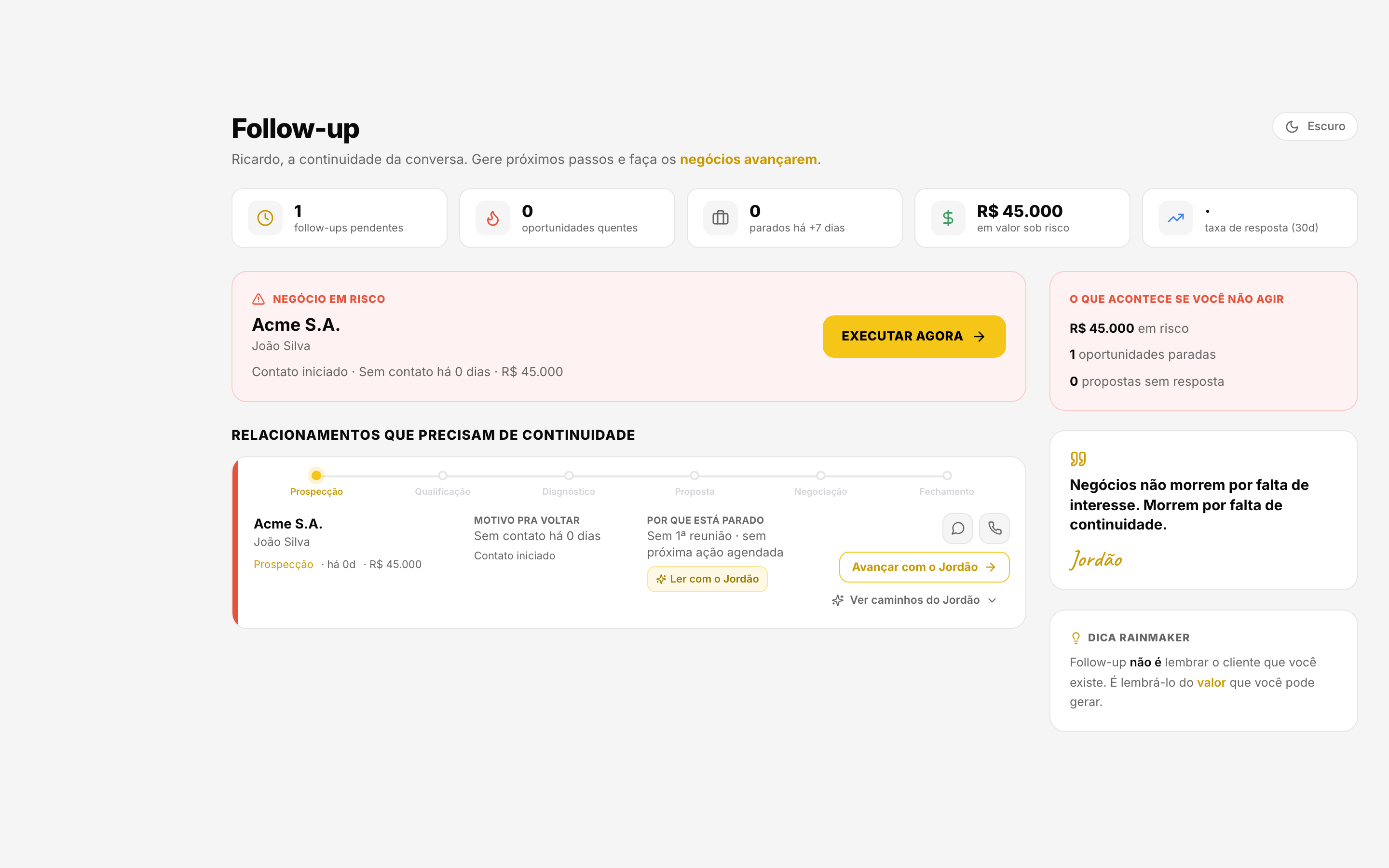
Follow-up inteligente
A tela Follow-up lê o histórico da oportunidade e sugere caminhos de abordagem, cada um com a primeira mensagem pronta.
Funciona melhor em oportunidades que já têm alguma atividade ou conversa registrada, porque é esse histórico que a IA lê. Disponível em todos os planos (consome do uso de IA do ciclo).
Resposta interrompida ou indisponível
Nas sugestões de resposta, análise de conversa, análise de oportunidade e próxima mensagem, uma falha devolve o uso reservado para aquela tentativa. Isso também vale se a resposta falhar no meio ou se você interromper a geração. Uma resposta incompleta não é salva como sugestão pronta. Tente novamente quando o serviço estiver disponível.
Propostas
Em Criar Propostas, o sistema sugere as oportunidades prontas pra receber proposta e monta a proposta-semente com você, com a Avaliação Rainmaker e envio por WhatsApp. Detalhes no artigo de Propostas.
Estudar Cliente
Em Estudar Cliente, a IA monta um estudo do cliente pra você entrar na conversa preparado.
Dá pra estudar qualquer empresa, mesmo sem oportunidade nem lead: na aba Nova empresa, cole o site (o nome é opcional) e clique em Estudar empresa · 2 créditos. O CRM reaproveita a empresa e a oportunidade quando já existem. Quando precisa criar uma oportunidade, ela entra na 1ª etapa do funil para guardar o estudo no histórico.
O estudo externo é ancorado no site da empresa. Se o nome cadastrado não combinar com o site (por exemplo, um site colado numa oportunidade de outra empresa), o estudo avisa em vez de misturar as duas.
Uma nova busca externa que retorna dados consome 2 créditos de prospecção. Se não encontrar dados ou a IA falhar, os créditos dessa tentativa são devolvidos. Um estudo só com o histórico já registrado consome uso de IA. O saldo aparece no topo da tela, os botões que gastam dizem quanto custam e cada estudo termina com o recibo ("usou 2 créditos · saldo agora X", ou "sem custo" quando os dados já tinham sido buscados antes). Reabrir um estudo salvo não cobra de novo.
Sem saldo no ciclo, a tela avisa quando os créditos renovam e oferece a compra de um pack (Configurações → Conta e equipe → Plano e cobrança; packs não expiram).
Gerar leads e revelar decisores
Na Prospecção você pode:
- Gerar leads novos — 1 crédito por lead entregue.
- Abrir os detalhes de um lead pra ver os decisores da empresa (de graça).
- Revelar o contato de um decisor (WhatsApp + e-mail) — 2 créditos, cobrados só se o contato for encontrado.
Mentor (Jordão IA)
O Mentor é um chat sobre a sua carteira: pergunte sobre uma oportunidade, peça uma leitura da situação ou o próximo passo.
Onde se escreve: a caixa fica no rodapé da tela ("Conversa com o Jordão · digite @ pra mencionar um lead específico"). No computador, ao abrir a tela o cursor já está nela — é só digitar e apertar Enter, sem clicar em nada. No celular a caixa não vem focada de propósito, pra o teclado não cobrir o resumo do dia e os atalhos; lá é um toque na caixa.
Os cartões de "Ou tente" logo acima são atalhos: clicar num deles já envia a pergunta, sem passar pela caixa.
Ele também aparece dentro da Rotina/Modo Foco, já sabendo o contexto da oportunidade aberta. Disponível em todos os planos.
Ao perguntar sobre o histórico de uma oportunidade ("o que já conversamos com o Carlos?"), o Mentor puxa o histórico completo — comentários e notas, atividades, reuniões e conversas — antes de responder. Aparece um card com o histórico carregado; clique em "Analisar com o mentor" e ele responde em cima do que está registrado. Ele só enxerga as oportunidades que você mesmo pode ver.
Também dá pra pedir a mesma atividade em várias oportunidades de uma vez: "cria uma tarefa de WhatsApp pra hoje em todas as oportunidades sem atividade do estágio Diagnóstico Agendado". Ele resolve quais entram (o estágio inteiro, ou as que você apontar) e, por padrão, só cria nas que ainda não têm atividade pendente — quem já tem não é duplicado, nem se você aprovar o card duas vezes. Como toda ação do Mentor, vem um card pra conferir e confirmar antes. Depois de criar, ele mostra o número real de atividades criadas e quantas oportunidades foram puladas — é esse número que vale, não o do texto da resposta.
O Mentor sabe o estado da sua conta. Se o WhatsApp não está conectado, ele avisa antes de preparar mensagem e aponta o caminho (Configurações → Canais e integrações → WhatsApp). Se a base está vazia, ele orienta importar ou criar a primeira oportunidade.
Pra dúvidas sobre como usar o CRM ("como conecto o WhatsApp?", "onde crio etapas do funil?"), ele responde com as instruções da Central de Ajuda, citando as telas pelos nomes do sistema. Se a resposta não estiver na base oficial, ele diz que não sabe e aponta a Central — não inventa tela nem botão.
O mesmo Jordão na bolha do canto da tela
A bolha do canto inferior direito é o mesmo Jordão IA, numa janela menor por cima da tela atual.
Serve pras duas coisas: dúvida de como usar o CRM e ajuda com um cliente. Na tela de uma oportunidade, ele entra sabendo daquele cliente — etapa, conversas, atividades — e a mensagem sai com o nome da pessoa. Ele também prepara ação por ali (anotação, atividade, etapa, abrir o WhatsApp), sempre com card de confirmação.
O botão de expandir leva a conversa inteira pro chat completo. Detalhes no artigo Sobre o chat do canto da tela.
Jordão consulta o CRM e pesquisa na web
Desde 19/10/2026, em todas as contas, o Jordão IA, no chat (Converse com o Jordão) e no WhatsApp, faz duas coisas:
- Consulta o CRM sozinho. Quando a pergunta pede dado que ele não tem na conversa ("quais negócios meus estão em Proposta?", "o que tem de nota no cliente X?", "quantos fechei este mês?"), ele consulta na hora, sem card de confirmação: negócios, notas, atividades, contatos, empresas, funis, equipe e resumo de vendas. São as mesmas consultas que o ChatGPT e o Claude fazem quando você conecta o CRM a eles, e enxergam só a sua carteira. Consultar não grava nada: anotação, atividade, etapa e negócio novo continuam com a confirmação de sempre.
- Pesquisa na internet. Pra informação pública e atual que não está no CRM (o que a empresa do lead faz, notícias recentes, mercado, concorrentes, preparação de reunião), ele pesquisa e responde com as fontes no fim da resposta: links clicáveis no chat e links no fim da mensagem no WhatsApp. Resposta em áudio no WhatsApp: as fontes vêm numa mensagem de texto logo depois.
O que ele não pesquisa: conteúdo ilegal (drogas, armas, pirataria, invasão de sistemas, golpes), conteúdo adulto e dado pessoal de pessoa física (CPF, endereço residencial, telefone ou e-mail pessoal, família, saúde, processos). De pessoa, só o perfil profissional público. Pedido desse tipo ele recusa e sugere o que dá pra fazer no lugar, como pesquisar a empresa. Sites desse tipo também ficam bloqueados na própria busca.
Texto de página da internet ou de dentro de um registro do CRM nunca vira ordem pro Jordão: uma página que diga "ignore as regras" não faz ele criar, alterar ou enviar nada. Por isso, no WhatsApp, quando ele precisou ler notas, descrições ou páginas da internet pra responder, ele não grava nada naquela mesma mensagem: avisa e você confirma ("pode anotar") que ele registra na hora. Só achar o negócio ou o contato pelo nome não trava: "anota no João que ele topou" grava normalmente.
Jordão IA no WhatsApp
O canal aceita texto e áudio. Imagens e arquivos PDF não recebem resposta por este canal, mesmo com legenda. Para revisar o conteúdo, envie o trecho relevante como texto.
O número oficial do Jordão é um canal direto: você manda texto ou áudio e ele responde sabendo da sua carteira — oportunidades, KPIs, histórico de cada cliente — como o Mentor dentro do app.
Como ativar o seu número
Você mesmo ativa, em Configurações → Conta e equipe → Equipe e permissões → Meu WhatsApp com o Jordão IA: informe o número (Brasil ou outro país) e salve. O Jordão manda a apresentação do canal no WhatsApp e a partir daí é só conversar. Pra trocar de chip, volte na mesma tela e salve o número novo.
Todo usuário do CRM tem o Jordão IA no WhatsApp, não só o dono da conta:
- No convite: quem convida pode informar o WhatsApp do convidado. O canal liga na hora e a apresentação chega no número dele. Se a pessoa já tinha conta no CRM (de outro time), o número não é ligado pelo convite: ela mesma ativa o dela.
- No aceite do convite: quem ainda não tem número no canal informa o WhatsApp na tela de criar a senha (campo obrigatório). Se o número já for de outra pessoa, a própria tela avisa e pede outro, com o link do convite ainda valendo.
- Quem ainda está fora do canal vê uma tarja verde no topo do CRM, "Ative o Jordão IA no seu WhatsApp", com o botão Ativar (o dono, enquanto houver passo pendente da missão de onboarding, vê a tarja da missão no lugar). "Agora não" (o X) esconde a tarja por 7 dias.
Cada pessoa cadastra o número dela. O número é a sua identidade no canal: o Jordão responde com o que VOCÊ pode ver no CRM. Por isso um número pertence a uma pessoa só — se o número já estiver em outra conta, o cadastro é recusado.
Só o número cadastrado é atendido. Mensagem de outro número não recebe resposta. Não é erro, é a trava de segurança do canal. Quem é removido do time também deixa de ser atendido na hora, mesmo que o número continue cadastrado.
A conta precisa estar em dia. O canal segue a mesma régua de acesso do CRM (veja Atraso no pagamento: carência e suspensão de acesso, em Planos e Permissões): durante a carência o Jordão IA continua respondendo; depois da suspensão ou do cancelamento, o canal para. Nesse caso, quem já tinha o número cadastrado recebe um aviso (no máximo uma vez por dia) dizendo que o acesso está pausado.
O que dá pra fazer por lá:
- Perguntar sobre uma oportunidade ou sobre a carteira, inclusive follow-up com pronome ("e o Carlos, respondeu?").
- Pedir pra registrar uma anotação, criar uma atividade ou criar uma oportunidade — ele executa quando o pedido é claro ("visitei o João, ficou de fechar semana que vem, registra aí") e pergunta de volta quando falta informação. Toda ação fica no histórico da oportunidade, identificada como Jordão IA a seu pedido. A confirmação vem depois de gravado ("anotação registrada", "tarefa criada"), nunca antes.
- Pedir duas ou três coisas de uma vez ("anota que ele pediu desconto e cria uma tarefa pra ligar amanhã"): ele faz todas no mesmo turno, no mesmo cliente. Se ele escrever que registrou e não tiver gravado, ele mesmo confere a resposta e grava o que faltou antes de te responder. Se o nome citado bater com mais de um cliente, ele não chuta: não grava nada e pergunta qual é.
- Pedir um lembrete pessoal que não é de cliente nenhum ("me lembra de atualizar o CRM amanhã às 17h"): vira uma atividade avulsa na sua Agenda, e a confirmação diz "sem negócio". Vale também quando vem junto de um pedido sobre um cliente ("anota no João que ele topou e me lembra de atualizar o CRM").
- Perguntar pelas suas tarefas atrasadas, separadas das de hoje.
- Mandar e receber áudio: se você manda voz, a resposta também vem em voz.
- Escrever e revisar mensagem de venda: cole o e-mail que você recebeu, ou o seu rascunho, e peça a resposta. Ele devolve o texto pronto pra copiar, entre duas linhas de
---, sem inventar preço, modelo ou prazo que você não passou.
O que ele NÃO faz por lá: criar ou renomear etapa de funil, marcar negócio como ganho/perdido, mudar configuração, enviar mensagem pro seu cliente e acessar LinkedIn, site ou e-mail (informação pública ele pesquisa na internet, veja Jordão consulta o CRM e pesquisa na web). Nesses casos ele diz onde se faz no CRM. E ele só diz que registrou algo quando registrou de verdade — a confirmação vem com o link do card.
Mentor de Reunião
O Mentor de Reunião acompanha as reuniões ao vivo e sugere em tempo real: o cliente pede desconto e ele mostra o que falar; você está falando demais e ele avisa.
Ele reage ao que o cliente acaba de dizer, sem tentar adivinhar em que ponto da call vocês estão. O roteiro da casa (playbook) é uma gaveta de consulta, só leitura, que o vendedor abre quando quiser. A aderência ao roteiro é calculada depois, na análise da reunião. Detalhes do painel ao vivo no artigo de Reuniões.
Pra usar ao vivo (Meet, Zoom, Teams) é preciso instalar a extensão do Chrome, em Configurações → Canais e integrações → Reuniões.
Cada usuário tem uma cota de reuniões por mês — veja a sua em Configurações → Conta e equipe → Plano e cobrança. O dono ou admin pode comprar reuniões extras por ali.
Análise de oportunidade e próximo passo
Na tela da oportunidade, a IA analisa a situação sob demanda: é só clicar. Ao concluir uma atividade, se a oportunidade ficar sem nenhuma outra em aberto, ela sugere o próximo passo — tipo, data e o que fazer. Se já existe outra atividade marcada, mesmo atrasada, ela conta como próximo passo e o CRM não pergunta de novo.
Movimento automático de etapa
Quando uma conversa de WhatsApp ou uma reunião cumpre o que está escrito na descrição de uma etapa mais à frente do funil, a IA move o card sozinha. A chave fica em Configurações → Inteligência artificial → CRM automático e já vem ligada (detalhes no artigo CRM automático).
Como ela decide:
- A resposta é sim ou não: ou a conversa cumpre a descrição da etapa, ou o card fica onde está. Antes de mover, uma segunda checagem só aceita o "sim" se encontrar, palavra por palavra, numa mensagem nova, a fala que prova a descrição, dita por quem a descrição pede (cliente ou vendedor).
- Só anda pra frente. Se a conversa já cumpre a descrição de uma etapa mais adiante, ela pula as do meio.
- Só leva o card pra etapa com descrição de pelo menos 20 caracteres. Etapa sem descrição nunca recebe card pela IA: preencher a descrição de cada etapa (em Configurações → Funil e base → Funil de vendas e etapas) é o que permite a ela mover sozinha.
- Vale só em funil de Vendas e com a oportunidade em aberto. Funil de Pós-venda não muda de etapa sozinho.
- Nunca marca Ganho nem Perdido: fechar a oportunidade continua sendo decisão sua.
- No WhatsApp, espera a conversa esfriar antes de analisar: por padrão, 5 minutos sem mensagem nova, e no máximo 30 minutos numa conversa que não para. Reunião é analisada quando a transcrição fica pronta.
Quando ela move, o card fica com borda e fundo amarelados e o selo "Movido pela IA" por 3 horas. Clique no selo pra ver a fala que justificou e, se a IA errou, devolver a oportunidade pra etapa anterior (os botões estão descritos em Funil e oportunidades).
Configurar a IA
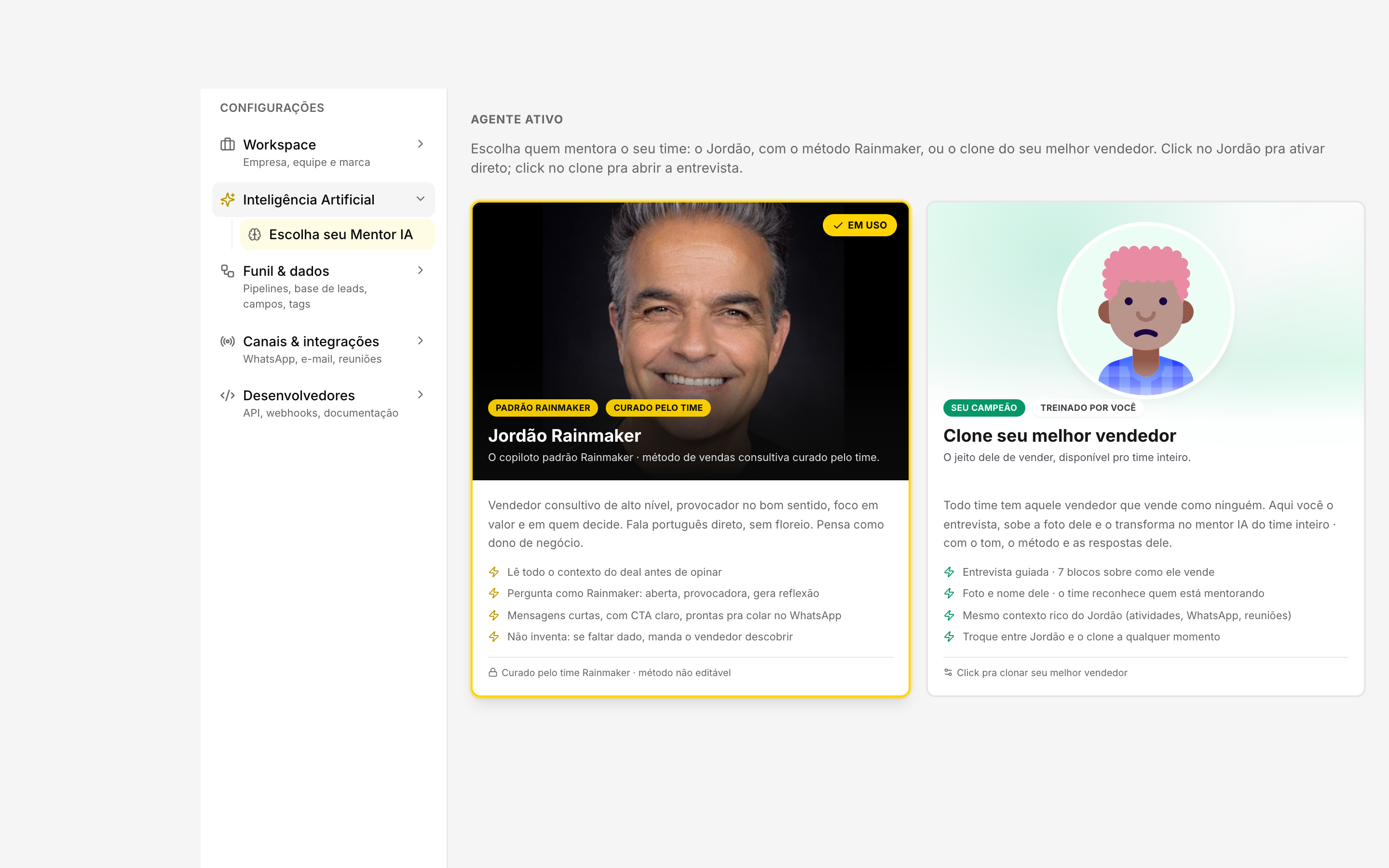
Configure a IA em Configurações → Inteligência artificial → Mentor de IA. Você pode usar o Jordão padrão ou clicar em Entreviste seu melhor vendedor. A entrevista guiada reúne como ele vende, lê uma conversa e escreve. Escolha o nome e a foto do clone e clique em Ativar meu clone. Essa configuração está disponível aos membros da conta.
Ativando a sua própria IA, ela vale em todo lugar: sugestões de mensagem, análise da oportunidade, Mentor de Reunião durante a call e Pulso da Semana por e-mail. A troca leva até um minuto pra valer numa reunião que já está acontecendo.
"A IA está temporariamente indisponível"
Costuma ser instabilidade momentânea do provedor de IA, não problema da sua conta. Espere alguns instantes e tente de novo. Se persistir, avise o suporte.
Pedir anotações e atividades ao Jordão no WhatsApp
Você pode pedir por texto ou áudio: “Anota no card da Empresa Exemplo que pediu proposta” ou “Cria uma atividade para ligar para a Empresa Exemplo amanhã às 10h”. Informe o nome da oportunidade e os fatos que deseja registrar. Se houver nomes parecidos, o Jordão precisa identificar qual card você quis antes de salvar.
A confirmação deve informar o que foi registrado e fornecer o link do card. Quando alguma ação falhar, a resposta por texto e por voz informa a falha; confira o CRM antes de repetir o pedido. Sem data informada, a atividade pode ficar sem prazo. Áudios cuja transcrição ultrapasse o limite de tamanho precisam ser enviados em partes menores; o pedido não é executado parcialmente por um corte silencioso.
Vídeo: passo a passo
▶ Exemplos reais de pergunta: o que fazer hoje, quais atividades estão vencidas, quanto fechei no mês e o que responder pra um cliente parado. · 3min47.