
Agenda
Abrir essa tela no CRM/agendaAgenda é compromisso; Rotina é tarefa
Reunião é compromisso: tem hora marcada e vive na Agenda. Follow-up, ligação e proposta são tarefas: você executa quando chega a vez, na fila da Rotina.
As duas ficam separadas de propósito.
Onde ficam os lembretes de reunião
Se você procura suas reuniões ou os lembretes de reunião, abra Hoje → Agenda (/agenda). Compromissos com hora marcada ficam aqui; as tarefas e os lembretes do dia a executar ficam em Hoje → Foco do Dia (/atividades).
O que a Agenda mostra
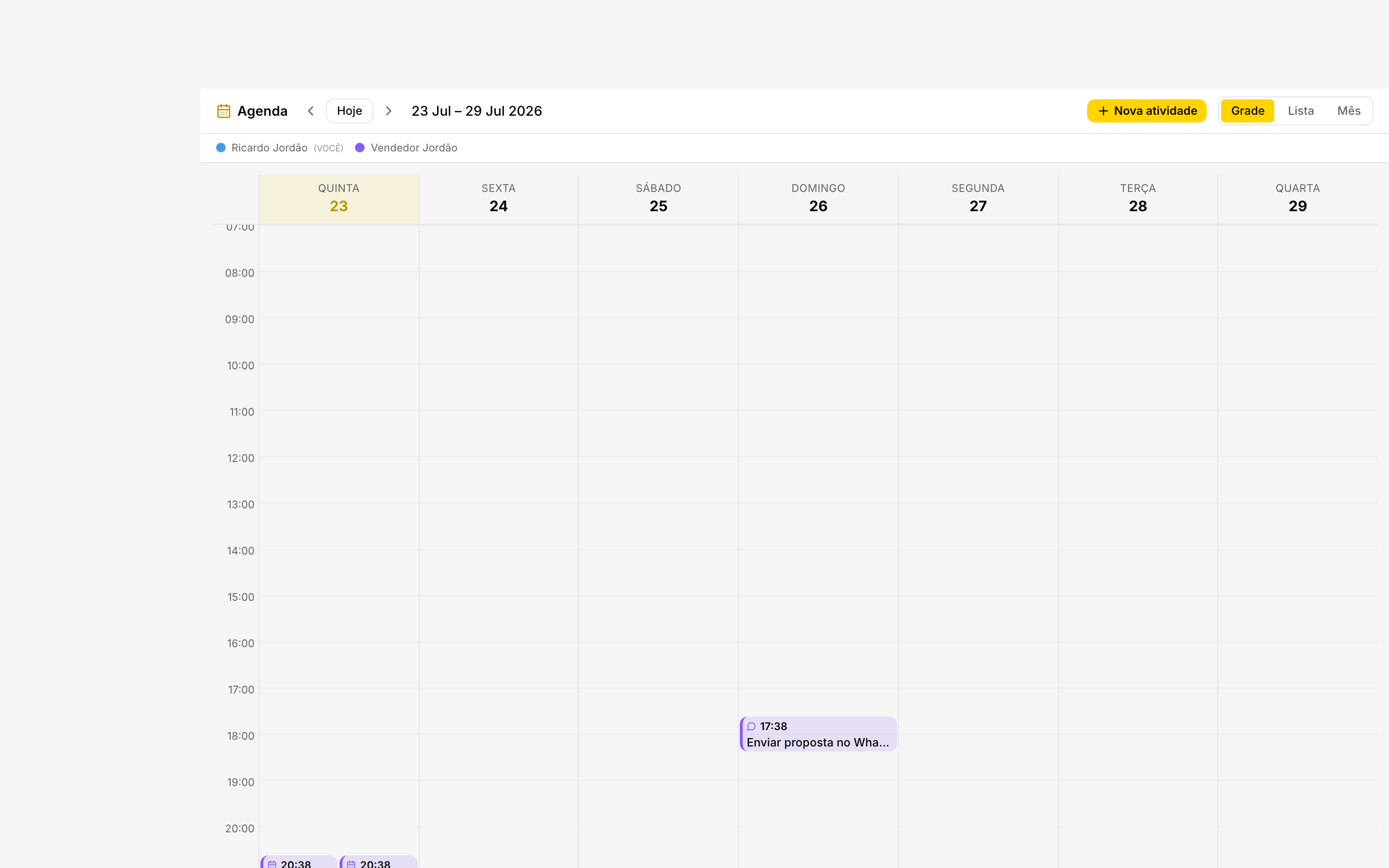
A Agenda fica no menu lateral, no grupo Hoje. É montada automaticamente a partir das atividades que têm prazo — não existe cadastrar "evento" separado. Cada bloco no calendário é uma atividade.
O que cada papel vê:
- Vendedor: só as atividades atribuídas a ele.
- Dono, admin e gestor: as atividades de todo o workspace, cada pessoa numa cor. A legenda fica abaixo da barra superior; você aparece com o sufixo (você).
Como navegar pelo calendário
- Use as setas Anterior / Próximo e o botão Hoje.
- Alterne a visão em Grade, Lista e Mês:
- Grade (padrão): a semana em colunas com eixo de horas. A semana é rolante — começa hoje e mostra 7 dias corridos. A janela de horas padrão é 07:00–20:00 e se expande sozinha se houver evento fora dela. Em tela estreita, role na horizontal.
- Lista: os mesmos 7 dias em colunas de cards, boa pra quem não marca horário.
- Mês: grade do mês (semanas começando no domingo). Cada dia mostra até 3 eventos e depois +{N} mais.
Filtrar por tipo de atividade
Na barra superior, ao lado do seletor Grade / Lista / Mês, fica o botão Tipo. Ele abre a lista dos tipos de atividade ativos do workspace (com o ícone e a cor de cada um) — marque um ou vários e o calendário passa a mostrar só esses tipos, em qualquer visão. Ex.: marque Reunião pra ver só as reuniões da semana.
- Nada marcado = tudo aparece (é o padrão).
- O botão mostra quantos tipos estão marcados (ex.: Tipo 2). Dentro do menu, Limpar desmarca todos.
- Quem tem o Google Calendar conectado vê também a linha Google Agenda, pra mostrar ou esconder os eventos pessoais do Google. A linha só aparece quando há evento do Google no período (ou quando ela já está marcada).
- Se o filtro não deixar nenhuma atividade no período, aparece a faixa "Nenhuma atividade desse tipo no período." com o link Limpar filtro (no celular, na Lista, o aviso é "Nenhuma atividade desse tipo nesta semana."). A Grade continua clicável pra criar.
- A legenda de cores do time e as cores dos chips não mudam com o filtro.
- A seleção fica salva no navegador: ao voltar pra Agenda, o filtro continua como você deixou. Tipo arquivado nesse meio-tempo é ignorado sozinho.
- Deep-link:
/agenda?tipo=<id do tipo>já abre a Agenda filtrada por aquele tipo (e essa passa a ser a seleção salva). Id que não existe no workspace é ignorado.
Como criar uma atividade pela Agenda
Dois caminhos:
- Botão amarelo Nova atividade (em qualquer visão) — já sugere a próxima hora cheia.
- Na visão Grade, clique no slot do dia e horário desejado.
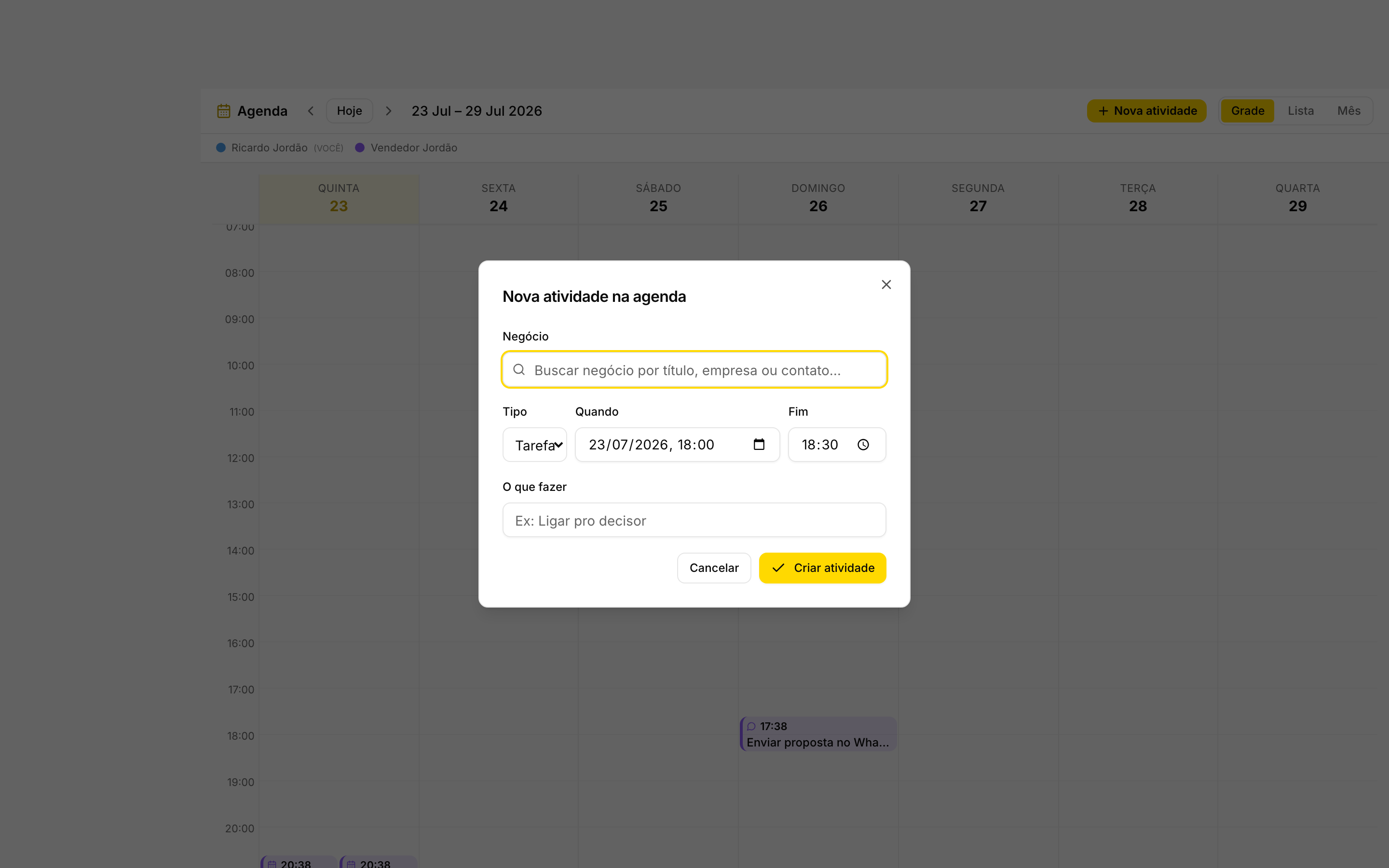
Abre o diálogo Nova atividade na agenda:
- Vincular a — escolha a que a atividade fica presa:
- Oportunidade (padrão): busque por título, empresa ou contato (mínimo 2 caracteres) e escolha na lista. A atividade entra na timeline da oportunidade.
- Pessoa: busque o contato por nome, e-mail ou telefone. A atividade aparece na ficha da pessoa, sem oportunidade.
- Nada: compromisso avulso, que não é de ninguém específico (ex.: "Atualizar o CRM", reunião interna). Fica na Agenda, atribuído a você (dono, admin e gestor também veem, como qualquer atividade do time).
Pra trocar a oportunidade ou a pessoa escolhida, use Trocar.
- Tipo — entre os tipos de atividade ativos do workspace.
- Quando e Fim — data e hora de início e o horário de fim (pré-preenchido).
- O que fazer — o título da atividade (até 200 caracteres). Escolhendo a oportunidade ou a pessoa com o título vazio, ele vira "Follow-up · {nome}".
- Endereço (opcional) — onde a atividade acontece, pra visita presencial (veja abaixo).
- Clique em Criar atividade.
A atividade nasce atribuída a você e aparece na hora no calendário. Se o tipo for Reunião e o seu Google Calendar estiver conectado, ela também vai pro Google, com ou sem vínculo.
Como funcionam as durações e o campo "Fim"
- O fim é pré-preenchido pela duração padrão do tipo de atividade. De fábrica: Reunião 60 min, WhatsApp e Ligação 15 min, os demais 30 min. Configurável em Configurações → tipos de atividade, campo Duração padrão (min) (0 a 1440).
- Trocar o Tipo recalcula o Fim, mas só enquanto você não mexeu nele manualmente.
- Mudar o início desloca o fim preservando a duração.
- O fim é sempre no mesmo dia do início; fim menor ou igual ao início volta pro padrão do tipo.
- Na Grade, um bloco sem horário de fim é desenhado com 45 minutos visuais.
Endereço da atividade (visita presencial)
Toda atividade, de qualquer tipo, tem o campo opcional Endereço (texto livre, até 300 caracteres · ex.: rua, número e cidade). Ele aparece em todo lugar onde se cria ou edita atividade: Agenda, aba Atividades da oportunidade, bolinha de atividade no funil, Adicionar rápido, ficha da pessoa ou da empresa, carteira de Clientes, coluna do Jordão no WhatsApp e o Qual o próximo passo? do Modo Foco.
Com endereço preenchido, a atividade mostra o endereço com um ícone de alfinete. Na oportunidade, no funil e no WhatsApp ele é um link que abre o Google Maps numa aba nova; na Agenda o endereço aparece no bloco e o link fica dentro do Editar atividade. Se a atividade for uma Reunião sincronizada com o seu Google Calendar, o endereço vai como local do evento. Apagar o endereço no CRM apaga lá também. O Jordão (IA) também enxerga o endereço na linha do tempo da oportunidade.
Como editar, remarcar ou concluir uma atividade
Clique no evento: abre o Editar atividade, o mesmo editor da oportunidade. Ali você muda título, tipo, dia, hora de início e de Fim, endereço, descrição, e marca como feita. Vale para atividade com oportunidade, com pessoa, com empresa ou sem vínculo. Só abre o que você pode editar (as suas, ou as do seu time se você for gestor).
Em Vinculado a, a oportunidade, a pessoa e a empresa são links: um clique leva pra ficha (por exemplo, pra voltar pra pessoa com quem a reunião foi marcada). A Agenda mostra a conclusão com o chip apagado e o título riscado.
Eventos que vêm do seu Google Agenda pessoal não abrem o editor (eles são do Google, não do CRM).
Excluir é a lixeira (Excluir atividade) no mesmo editor. A exclusão é definitiva (não dá pra desfazer) e, se a atividade estava no seu Google Calendar, sai de lá também. A mesma lixeira aparece na aba Atividades da oportunidade.
Atividade marcada com uma pessoa (ficha do contato ou da empresa)
Na ficha da pessoa ou da empresa, Nova atividade pede o que fazer, o tipo, o dia e a hora de início, e até que horas vai. O fim já vem sugerido pela duração padrão do tipo (Reunião, 1 hora) e você muda se quiser. Também há um campo de descrição (pauta, link da reunião). Se você deixar o fim vazio, vale a duração padrão do tipo. Reunião criada aqui vai pro seu Google Agenda, como a da oportunidade.
Na Linha do tempo da ficha, clique em qualquer atividade (agendada, vencida ou concluída) pra abrir o mesmo editor.
Como ler os cards do calendário
- Cada chip mostra o horário, o ícone do tipo, o título da atividade e (quando cabe) o título da oportunidade. Na Lista, o gestor vê também o nome do responsável.
- Cores: pra gestor, a cor identifica a pessoa; pra vendedor, a cor é a do tipo de atividade.
- Dia todo: atividade marcada exatamente pra 00:00 vai pra faixa dia todo, no topo da Grade.
- Horários próximos ficam lado a lado, não um por cima do outro. Duas atividades das 9:00 e 9:10 dividem a coluna do dia em duas, cada uma com o seu espaço, e dá pra ler as duas. Quanto mais atividades disputam o mesmo horário, mais estreitas elas ficam — mas nenhuma fica escondida atrás da outra.
- Isso vale só pra quem se sobrepõe na tela: um compromisso sozinho às 17h ocupa a coluna inteira mesmo que de manhã três tenham se empilhado. Atividades em sequência (9h–10h e 10h–11h) também ficam uma embaixo da outra, na largura cheia.
- Horários e dias aparecem no fuso local do seu navegador.
Dúvidas comuns
- Dá pra conectar o Google Calendar? Sim, em Configurações → Canais e integrações → Calendário (/settings/integrations/calendar) — cada pessoa conecta a própria conta Google. Duas coisas acontecem depois de conectar:
- Toda atividade do tipo Reunião ganha um evento espelho no seu Google Calendar — criar, remarcar, editar ou apagar a Reunião no CRM atualiza o evento lá também (automático, sem passo extra). Outros tipos de atividade (Ligação, WhatsApp, tarefa da Rotina) não viram evento no Google — só compromisso tem hora "de verdade" nesse sentido.
- Seus eventos pessoais do Google aparecem nesta tela da Agenda, misturados com as atividades do CRM — mas só os SEUS (o token é individual, ninguém vê a agenda pessoal de colega). Esses eventos vêm do Google mesmo (reunião marcada direto por lá, evento pessoal, etc.) e não abrem o editor aqui (são do Google, não do CRM).
Outlook ainda não está disponível (só leitura seria possível, sem esse espelhamento).
- Conectei o Google Calendar antes e minhas Reuniões não aparecem lá? Se você conectou antes do espelhamento de Reunião existir, sua conexão só tem permissão de leitura — a Google não amplia o escopo de um token já emitido. Reconecte em Configurações → Canais e integrações → Calendário, no botão Reconectar, pra autorizar a permissão de escrita.
- Por que minhas reuniões não aparecem na fila da Rotina? Reunião é compromisso e vive na Agenda; a fila da Rotina é de tarefas.
- Duas atividades no mesmo horário somem uma atrás da outra? Não deve mais acontecer · elas se dividem em colunas. Se você vir isso, avise o suporte com o print do dia.
- Dia sem eventos mostra só um "·" na Lista — é o estado vazio. Na Grade e no Mês as células ficam em branco, e a Grade continua clicável.
- Mensagens de erro do diálogo: "Escolha a oportunidade.", "Escolha o tipo da atividade.", "Dê um título.", "Data inválida." e "Erro ao criar."
- A visão escolhida (Grade/Lista/Mês) não fica salva: ao reabrir, volta pra Grade. O filtro Tipo, esse sim, fica salvo no navegador.
- Minha Agenda está vazia mas eu sei que tem coisa marcada? Veja se o botão Tipo está com um número — é o filtro escondendo os outros tipos. Abra o menu e clique em Limpar.