
Reuniões (Fireflies) e Raio-X de calls
Abrir essa tela no CRM/settings/integrations/meetings/firefliesPra que serve
Com as reuniões dentro do CRM, dá pra ver o que acontece na hora da call: quem fala demais, quem não pergunta, quais objeções o mercado traz, o que os melhores fazem diferente.
O uso previsto é treinar o time, não vigiar.
Duas coisas diferentes: o Mentor ao vivo e o Fireflies depois
- Mentor de Reunião (ao vivo) — uma extensão do Chrome. Ele escuta a call acontecendo (Meet, Zoom, Teams) e sugere na hora: o cliente pediu desconto, aparece o que falar; você está falando demais, ele avisa.
- Fireflies (depois) — uma integração que traz a reunião já gravada e transcrita pro CRM, com resumo e insights da IA.
Dá pra usar os dois.
Como entrar na reunião pelo CRM
Para entrar na reunião, abra o link do convite do Meet, Teams ou Zoom. A videochamada acontece nesse serviço, numa aba própria; a tela Reuniões (/meetings) é onde você acompanha as gravações e análises no CRM.
Se o compromisso está em Hoje → Agenda (/agenda), abra a atividade e confira a Descrição, onde o link pode ter sido registrado. Se não houver link, procure o convite recebido ou peça o endereço da sala a quem organizou. Não presuma que toda atividade tem uma sala de vídeo.
Se você quer acompanhar a call com o Jordão IA, entre primeiro na sala e então abra o painel da extensão do Mentor na aba da videochamada. O botão Iniciar gravação inicia a captura para o Mentor; não serve para entrar na reunião. Instalação e início da gravação estão na seção seguinte.
Extensão do Mentor de Reunião (ao vivo)
Em Configurações → Canais e integrações → Reuniões (/settings/integrations/meetings), baixe a versão atual indicada no CRM. A versão do ZIP pode estar à frente da Chrome Web Store. Instalação sem compactação exige baixar e recarregar a extensão a cada atualização.
Na versão 1.2.0, abra o painel na aba do Meet, Teams ou Zoom e entre com o CRM. Antes de iniciar, você pode associar a reunião a uma pessoa, empresa ou negócio, escolher um playbook e acrescentar contexto. Use Iniciar gravação ou o botão vermelho da barra. A área Reuniões reconhece a extensão depois do login e mostra que ela está conectada, sem exigir outra integração.
Durante a reunião, o botão vermelho permite pausar/retomar e o quadrado permite encerrar. O ? mostra a sugestão numa pequena janela junto à barra. Fechar o painel lateral não encerra a reunião: transcrição e sugestões continuam, inclusive durante compartilhamento de tela. Reabrir o painel recupera a mesma sessão. Encerrar explicitamente ou fechar a aba da reunião interrompe a captura e registra a transcrição. O painel não acompanha outras abas.
Em Playbook da reunião, as etapas e critérios aparecem com fonte ampliada. Em Reuniões → Playbooks, administradores podem criar mais playbooks e renomear os existentes, como trocar Proposta por Oferta. O roteiro escolhido acompanha a análise posterior, e análises antigas mantêm seus snapshots.
Sem vínculo, a reunião permanece na fila para associação posterior. Na fila do CRM, também é possível vincular diretamente a uma pessoa ou empresa. Associar uma pessoa não confirma automaticamente que ela é a única voz no canal do cliente. Notas geradas pela extensão usam o nome Mentor de reunião.
Se a transcrição funcionar e as sugestões falharem, a extensão avisa Sugestões indisponíveis agora · tentando novamente. A geração tenta novamente com limite; falha de IA não é apresentada como silêncio normal. As sugestões respondem à fala do cliente, não a uma objeção dita apenas pelo próprio vendedor no microfone. Confira o compartilhamento do áudio da guia.
Se a conexão de transcrição cair, o painel avisa Transcrição interrompida · confira o áudio e a conexão, mesmo que já existam trechos gravados. O aviso desaparece quando o canal afetado volta a transcrever. Usei dispensa a sugestão e Outra troca sua frase tanto no painel quanto na barra. Agora não mantém o pedido de associação dispensado durante aquela reunião.
Para reduzir o consumo do Chrome, a versão 1.2.0 evita reenviar e redesenhar a transcrição a cada atualização do medidor. Fechar o painel reduz o trabalho de apresentação e mantém a gravação e as sugestões na aba da reunião. Com Ligar sozinho ativado, abrir o painel também verifica uma reunião que já esteja em andamento; a captura ainda depende da permissão do navegador.
Histórico da gravação automática (1.1.9 a 1.1.11)
Os detalhes abaixo descrevem o fluxo anterior. Na versão 1.2.0, o início padrão é explícito pelo botão vermelho; a preferência de ligar sozinho pode ser ativada nos ajustes.
Ligar sozinho: quando funciona e como desligar
- Funciona quando o painel foi aberto pelo ícone na aba da call. O Chrome só deixa uma extensão ouvir uma aba depois de um clique no ícone dela naquela aba. Se o painel já estava aberto de antes (ele fica aberto quando você troca de aba), o Jordão avisa "clique no ícone do Jordão pra eu gravar": um clique no ícone da barra do Chrome, com a aba da call aberta, e ele liga sozinho.
- Uma vez por reunião. Se você encerrar a call e continuar na mesma sala, ele não religa. Numa sala nova, liga de novo.
- Reunião aberta numa aba de fundo liga quando você volta pra aba dela, desde que o Chrome já tenha liberado aquela aba (ícone clicado nela). Senão, o painel pede o clique.
- Sem o microfone liberado, ele liga ouvindo só o cliente e avisa pra liberar em ⚙ › 🎙 Liberar microfone.
- Pra ligar na mão, desmarque Ligar sozinho quando a call começar na engrenagem (⚙) do painel. Aí nada é captado até o clique em Ligar o Jordão.
- Cada call gravada conta na cota mensal de reuniões do plano. Call sem fala ou muito curta não conta nem vira reunião; call com pouca fala fica salva em Reuniões só com a transcrição e não conta na cota (veja Ao encerrar a call).
Já usa a extensão e precisa da versão mais nova antes da loja atualizar
Cada versão nova passa pela revisão do Google e leva de dias a duas semanas pra chegar na loja. Enquanto a loja está atrás, o card mostra um bloco fechado logo abaixo do botão de instalar: "Já usa a extensão e precisa da vX.Y.Z hoje?". Ao abrir, ele diz qual versão a loja está servindo, qual é a mais nova e o que ela corrige. Esse caminho é só pra quem já usa a extensão e está com o problema que a versão nova corrige. Quem não está não precisa fazer nada: a atualização chega sozinha quando a loja aprovar.
Dentro do bloco, o botão Baixar a vX.Y.Z (instalação manual) baixa o .zip. O passo a passo é:
- Descompacte o .zip numa pasta fixa (apagar a pasta desinstala a extensão).
- Em
chrome://extensions, remova a versão antiga (da loja ou do zip). - Ligue o Modo do desenvolvedor (canto superior direito).
- Clique em Carregar sem compactação e selecione a pasta descompactada.
- Na próxima call, abra o painel e clique em Entrar com o CRM.
No fim do card, "O que mudou na v1.1.0 · a tela toda é dos insights" (também fechado) explica a tela atual do painel: só insights, roteiro em gaveta. E o card lembra que qualquer navegador pode ser desconectado em Configurações → Dispositivos conectados.
O Mentor de Reunião está incluído em todos os planos, com cota mensal de reuniões por usuário (veja em Plano e Cobrança).
O que o painel do Mentor mostra ao vivo
A tela é dos insights: o cartão mais recente em destaque e os anteriores menores e datados ("há 6 min"), rolando pra trás. Cada insight nasce de uma pergunta boa pra aprofundar o que o cliente acabou de dizer, ou da virada de uma objeção. O Jordão só fala em reação a uma fala nova do cliente — ele não tenta adivinhar em que ponto da call vocês estão.
Enquanto não sai nenhum card, o painel mostra "Na escuta · N trechos ouvidos", e conta à parte quantos desses trechos vieram do cliente. Se o contador disser "nenhum do cliente ainda", é o motivo de nenhuma dica aparecer: o Jordão só reage à fala do cliente, e sem ela chegar na extensão não existe gatilho pra card nenhum — confira se o áudio da reunião (não só o seu microfone) está sendo compartilhado com a call.
"Sem transcrição · o áudio não está virando texto" (extensão 1.1.9): se em 45 segundos de call nenhuma fala virar texto, o painel avisa em vez de ficar parado em "Na escuta". Sem texto não existe dica. O aviso mostra um resumo técnico (quantos eventos a transcrição recebeu e o código do erro, se houver), e esse diagnóstico já vai pro CRM sozinho, sem nada da conversa: só o caminho de captura, códigos de erro e contagens. É com ele que o suporte descobre a causa.
Transcrição recusada no meio da call (extensão 1.1.11): se a transcrição recusar a primeira fala (aconteceu de 09/10 a 14/10/26 e de 03/09 a 01/10, por uma mudança do lado do provedor), o painel mostra "ajustando a transcrição…" por alguns segundos, troca para outro modelo de transcrição e volta pra "na escuta", sem parar a call nem pedir nada ao vendedor. A primeira fala pode se perder nessa troca. Se o CRM ou a rede falharem no meio da troca, o painel tenta mais duas vezes, com alguns segundos de espera. Se não houver outro modelo disponível (ou a call já tiver trocado uma vez), o painel avisa "transcrição indisponível agora · avise o suporte" e a call continua aberta.
Mudo na reunião não vira transcrição (desde a extensão 1.1.10): o Jordão usa um microfone próprio, separado do Meet. A barra lê o botão de microfone do Google Meet, do Teams e do Zoom: enquanto o vendedor estiver no mudo, a voz dele não é transcrita. A voz do cliente continua sendo ouvida normalmente. Na versão 1.2.0, o microfone próprio começa silenciado até reconhecer o controle da reunião. Se não conseguir ler o botão (rótulo diferente, outra língua), mantém esse microfone silenciado e mostra Microfone do Mentor silenciado · ouvindo a reunião no painel.
Card mais rápido (1.1.10): a dica sai alguns segundos mais cedo depois da fala do cliente. O painel pergunta ao Jordão logo que a fala do cliente chega (antes esperava mais 1,4 s de pausa e até 4 s desde a pergunta anterior), e o resumo da call, que antes atrasava o card, agora é feito depois que ele já apareceu.
O que a barra do Meet diz agora:
- "O Jordão está esperando você escolher a aba da call no painel": a captura direta da aba não funcionou e o painel mostra o motivo e o passo a passo pra compartilhar a aba.
- "Clique no ícone do Jordão na barra do Chrome": falta o clique que libera a captura daquela aba.
- "O áudio da call não está virando texto": a escuta está ligada, mas a transcrição não está voltando (veja o aviso no painel).
O roteiro da casa (playbook) não marca etapa na tela durante a call. Ele vira uma gaveta — botão Roteiro, no topo do painel — que abre por cima da conversa quando o vendedor pede, com o passo a passo pra consulta. É só leitura.
A barra do Jordão na página da reunião (extensão v1.1.8 ou mais nova)
A partir da v1.1.8, o Google Meet, o Zoom e o Teams mostram uma barra pequena com o logo do CRM quando a reunião começa. Ela serve para abrir o painel, ver a sugestão mais recente e abrir a transcrição. Quem liga a escuta é o painel: na v1.1.9 ele liga sozinho quando reconhece a reunião na aba que o Chrome liberou (veja Ligar sozinho acima); na v1.1.8, só no clique em Ligar o Jordão.
- A barra pode ser arrastada e minimizada no X. Minimizar não encerra a escuta.
- Parar transcrição na barra encerra a escuta e registra a call, igual ao Encerrar do painel.
- Fechar o painel lateral encerra a call e registra o que foi ouvido até ali.
- Objeções e sinais de compra podem aparecer num aviso rápido no canto da tela.
Se o registro de uma call não for confirmado pelo CRM (por exemplo, sem internet ou com o servidor fora do ar), a extensão guarda a transcrição nesta sessão do navegador e tenta de novo sozinha: quando o painel abre, quando outra call começa e quando o Chrome reativa a extensão. Começar outra call não apaga a anterior; ela fica na fila de registros pendentes (até 5 calls) e o painel mostra "registro pendente" ou "N registros pendentes". Se você entrou com outro login no meio do caminho, a extensão só envia a transcrição depois que o CRM confirmar que é a mesma conta; de outra conta, ela nunca envia. Quando o CRM recusa o registro de vez, o painel avisa "uma call anterior não foi registrada · confira a reunião no CRM". Fechar o navegador apaga essa cópia local.
Na página da reunião: treino e o que mudou no CRM
- Vídeos de treino do Jordão: a página da reunião sugere trechos de aulas do Jordão ligados aos pontos fracos daquela call. Os vídeos vêm de uma lista fixa; clicar abre o vídeo no minuto da aula. Nada da transcrição vai para o YouTube.
- O que esta reunião atualizou no CRM: quando o CRM automático está ligado, o bloco mostra cada campo preenchido, para revisar, descartado ou desfeito, sempre com o trecho da conversa que comprova. Abrir a página não altera nada.
Calls da extensão: confirmar quem falou como "Cliente"
A extensão separa só duas vozes: a sua e a do "Cliente" (todo o áudio da aba da reunião). Por isso, numa call da extensão, o CRM automático só usa as falas do cliente depois que o próprio vendedor que fez a call confirma, no bloco da reunião, quem é a pessoa. Confirme apenas se só essa pessoa falou do lado do cliente. Mesmo confirmado, dados da pessoa (como cargo) tirados do áudio ficam sempre para revisar; dados do negócio podem ser preenchidos direto, conforme a regra de cada campo. Vincular a pessoa pela fila de pendentes, ou por um administrador que não estava na call, não confirma a voz.
Quem vê cada reunião
A visibilidade das reuniões segue a da carteira de negócios (Configurações do workspace):
- Aberta: todos do workspace veem todas as reuniões.
- Só meus / Time: o vendedor vê as reuniões dos negócios que ele vê e as reuniões que ele mesmo gravou sem negócio confirmado. O gestor em modo Time vê também as do seu time. Dono e administradores veem tudo.
- Um vínculo sugerido pelo sistema (por título ou nome) não entrega a reunião ao dono de outro negócio: até alguém confirmar o vínculo, ela fica com quem a gravou.
Ao encerrar a call
Quando você clica em Encerrar, a transcrição e a call já ficam salvas no CRM na hora — antes de o Jordão escrever o resumo e a nota no negócio. Isso significa que a call nunca se perde, mesmo se a análise demorar ou se o sistema for atualizado no meio do processo. Dependendo de quanto tempo a análise leva, o painel mostra um destes estados:
- NO CRM — o resumo, os sinais e a nota já foram escritos no negócio. Aparece o botão Abrir no CRM.
- REGISTRANDO — a call foi salva e o botão Abrir no CRM já aparece, mas o Jordão ainda está escrevendo o resumo e a nota (calls mais longas levam mais tempo pra analisar). A nota completa aparece no negócio em instantes.
- SALVANDO — a extensão não recebeu confirmação do servidor a tempo (ex: "sem resposta do servidor"). A call está salva mesmo assim; o Jordão termina de registrar sozinho e o negócio é atualizado em alguns minutos.
Quando a call não vira reunião (SEM FALA e CURTA)
O que decide se a call vira reunião é quanta fala chegou transcrita, não só o tempo. Desde 14/10/26 o painel diz qual foi o caso e por quê:
- Call não registrada · SEM FALA — a call durou de verdade (2 minutos ou mais) ou deu erro claro na escuta, mas nenhuma fala virou texto. O painel diz o motivo provável e o que fazer, por exemplo: "Não ouvi ninguém nesta call (24 min). O áudio chegou, mas a transcrição foi recusada do nosso lado" (não é nada no computador do vendedor · avise o suporte com o horário), "a escuta ficou na aba calendar.google.com, que não é a reunião" (abra a aba da call e clique no ícone do Jordão nela), "a aba da call não foi compartilhada", "não chegou som da reunião" ou "não consegui conectar à transcrição". O diagnóstico (só códigos e contagens) fica salvo no CRM pro suporte.
- Call não registrada · CURTA — menos de 2 minutos e pouca ou nenhuma fala: teste ou clique sem querer. Nada é registrado e não conta na cota.
- Pouca fala — a call durou 2 minutos ou mais e chegou alguma fala, mas pouca (menos de 4 trechos com 80 caracteres, e menos de 600 caracteres no total). A transcrição fica salva em Reuniões, para nada se perder, mas sem análise, sem resumo e sem nota no negócio, e não conta na cota (o painel só diz "sem contar na cota" quando é verdade: se a call já tinha contado durante a escuta, ela segue contada). Se em até 10 minutos chegar a transcrição completa da mesma call, a reunião é atualizada com ela e passa a ter análise, nota e cota normais. Com 600 caracteres ou mais, a call é reunião normal mesmo com poucos trechos.
- Envio incompleto — o CRM recebeu claramente menos falas do que já tinha ouvido durante a call (descontado o eco que o painel tirou). Nada é registrado nesse envio, para a transcrição completa ainda poder virar reunião. Se ela não aparecer em Reuniões em alguns minutos, avise o suporte.
- Call não registrada · NÃO REGISTRADA — a transcrição chegou mais de 10 minutos depois de a call já ter sido encerrada sem virar reunião. Ela não entra mais no CRM; avise o suporte com o horário da call.
Extensões até a v1.1.10 continuam mostrando o selo CURTA nesses casos, mas com o motivo escrito logo abaixo do card. Quem vê "Sua extensão do Mentor é de uma versão antiga" precisa atualizar a extensão (veja Já usa a extensão e precisa da versão mais nova acima).
Conectar o Fireflies
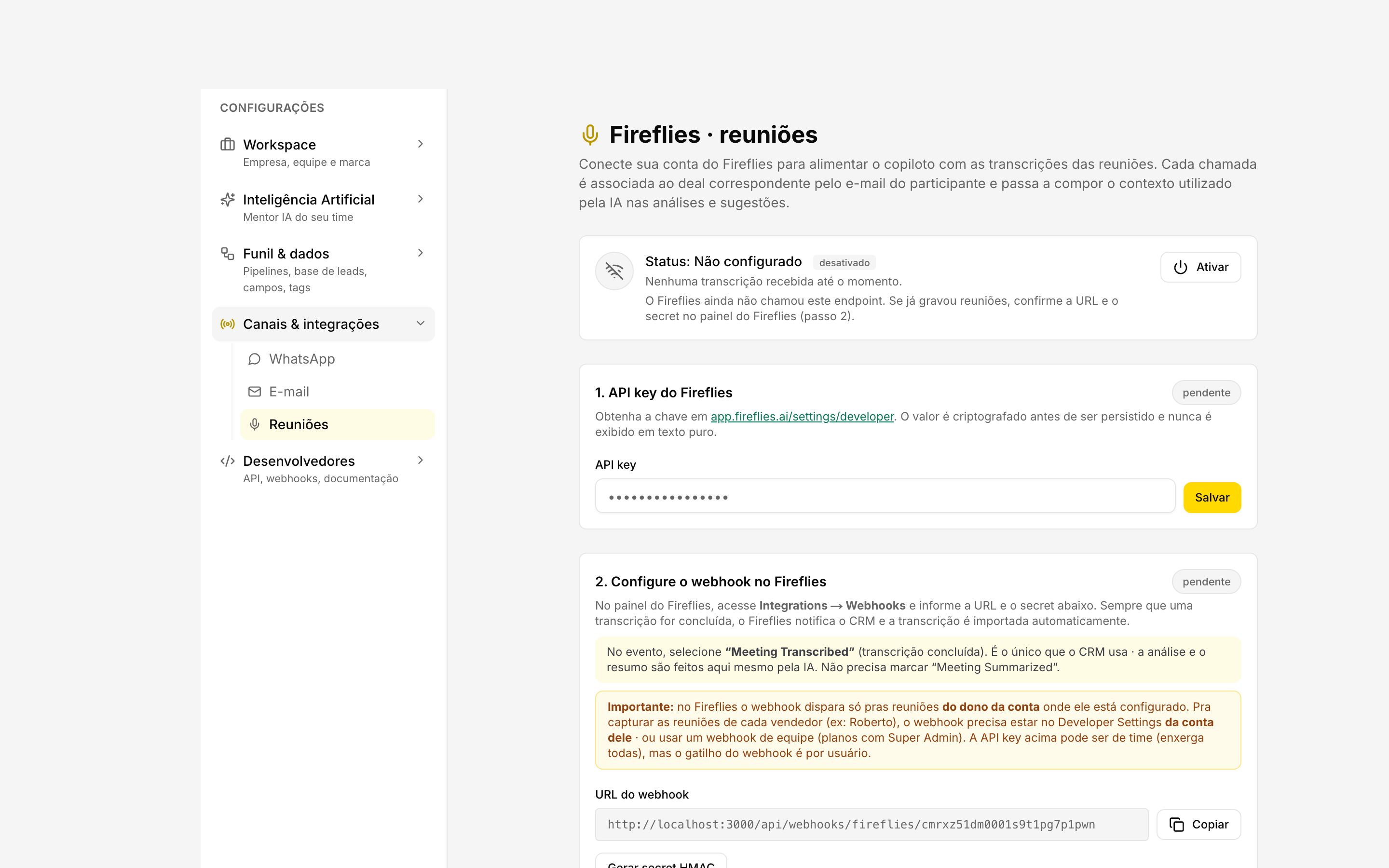
Em Configurações → Canais e integrações → Reuniões → Fireflies (/settings/integrations/meetings/fireflies):
- Cole a API key do Fireflies.
- Teste a conexão.
- Configure o webhook conforme indicado.
Como as reuniões entram no CRM
Quando uma reunião é transcrita, ela chega pelo webhook. A partir daí:
- O sistema associa a reunião ao negócio/contato, quando consegue casar os dados.
- A reunião ganha resumo e insights gerados pela IA.
Reunião "aguardando revisão"
O sistema não conseguiu associar sozinho, ou só achou uma sugestão: o nome da empresa ou do contato no título, ou um casamento de baixa confiança. Sugestão não é vínculo. Até alguém confirmar, a reunião não aparece no negócio sugerido, não entra no contexto da IA do negócio e não gera nota. Ela fica na fila de pendentes de quem gravou a call; associe por lá ou no detalhe da reunião.
Se ao associar aparecer "Esta reunião está sendo analisada agora", espere um minuto e tente de novo. O vínculo espera a análise terminar para a nota não sair em dobro no negócio.
Reunião entrou sem análise
A análise consome do uso de IA do ciclo. Se o pool estava esgotado quando a reunião entrou, ela fica sem análise, mas não se perde. Depois de reforçar ou renovar o pool, abra a reunião e clique em Analisar agora.
Reunião que não recebe nota
Nem toda gravação que chega é uma call de venda. Quando a reunião tem uma voz só (o lead não entrou na sala, ou é um 1:1 interno) ou é curta demais pra ter conversa, ela entra no CRM normalmente, mas não recebe nota.
Isso é de propósito. Nota inventada numa reunião que não aconteceu entra na média do vendedor e no Raio-X e estraga os dois · já houve gravação de teste do provedor recebendo 7,5 e reunião sem o lead sendo apontada como "a pior call do mês".
O detalhe da reunião diz qual foi o caso.
Como a nota é calculada
- A IA lê a transcrição inteira, do "bom dia" ao "combinado então". O fechamento pesa na nota, e ela precisa ver o fechamento pra julgar.
- Quanto o vendedor falou não é estimativa da IA: é contado. O número que aparece é medido em cima da transcrição. Quando o sistema não consegue identificar com segurança qual voz é a do vendedor, ele mostra vazio em vez de chutar.
- A nota vai de 0 a 10 com régua explícita: 9-10 é diagnóstico até a raiz + o lead falando mais que o vendedor + objeção tratada + próximo passo com data e aceite. Cada um desses que falta, desce a faixa.
A nota está prevendo a venda?
No topo do Raio-X aparece a comparação entre a nota média das calls de negócio ganho e a das calls de negócio perdido, com a diferença entre as duas.
É o termômetro da própria nota. Se as duas médias empatam, a nota não está separando quem compra de quem não compra · e o painel diz isso na cara, em vez de mostrar só uma média bonita. O bloco só aparece com pelo menos 5 calls de cada lado; com menos que isso a conta não diz nada.
Quando o negócio fecha (ganho ou perdido), o detalhe da call ganha também um confronto: o que aquela call leu (temperatura, dor, objeção, próximo passo) contra o que aconteceu de fato. A nota original não muda · vendedor bom perde negócio e vendedor ruim ganha por sorte. A nota julga a condução; o confronto julga a leitura.
Raio-X de calls
Na área de Reuniões, o Raio-X é uma análise agregada das calls do período: padrões, o funil da conversa e os pontos de melhoria.
É onde o gestor vê o time inteiro de uma vez: quem está indo bem, quais objeções mais aparecem e o que o mercado está pedindo. O Raio-X tem teto de utilização por mês.
Se você é gestor, o Raio-X abre por padrão mostrando o Time. Use os chips no topo da tela pra trocar entre Eu, Time ou um vendedor específico — o período selecionado se mantém ao trocar.
Erros comuns e como resolver
- "API key do Fireflies não configurada" — configure a chave na tela do Fireflies.
- "Assinatura inválida" — o segredo do webhook no CRM e no painel do Fireflies não batem. Copie o segredo certo.
- A reunião não aparece no CRM — confira se o webhook foi cadastrado no Fireflies e se a integração está ligada.
- A análise não aparece pro vendedor — o e-mail do organizador da reunião precisa bater com o e-mail do usuário no CRM.
- "Todas as calls receberam nota parecida" — se a diferença entre a nota das calls ganhas e a das perdidas está perto de zero (o bloco no topo do Raio-X mostra isso), trate a nota como sinal fraco no período e olhe as etapas do roteiro, que são mais específicas.
- A reunião entrou mas não tem nota — veja "Reunião que não recebe nota" acima: gravação com uma voz só ou curta demais não é analisada.
- "Call muito curta · nada registrado" numa call longa — em extensões até a v1.1.10 era o mesmo aviso pra qualquer call sem fala transcrita. Leia o motivo escrito abaixo do card (ou o card SEM FALA na v1.1.11) e siga o que ele pede. Se o painel mostrar o nome "Jordão · Mentor de Reunião" (letras trocadas), a extensão instalada é a v1.0.4, de julho: remova e instale a versão atual.
- "O Mentor deixa o Chrome lento" — a extensão só roda nas abas do Google Meet, Teams e Zoom (nunca nas páginas do CRM). Desde a v1.1.11, a barra da reunião olha só o botão de sair da call, confere a página bem menos vezes quando a aba está em segundo plano e para de vez quando a extensão é atualizada; a leitura do mudo só roda com a call ligada. Fora da call, nada da extensão conversa com o CRM.
- O Jordão não sugere nada durante a call — olhe o contador "Na escuta" no painel: se mostrar "nenhum do cliente ainda", o áudio da reunião não está chegando na extensão (só o seu microfone está). Compartilhe o áudio da call, não só a tela, e o contador de trechos do cliente passa a subir.
Vídeo: passo a passo
▶ Instalar e usar a extensão de reuniões: transcrição, resumo, aderência ao playbook e o vínculo automático da call com a oportunidade. · 6min28.