
Propostas (Proposta-Semente)
Abrir essa tela no CRM/propostas/criarO que é a proposta-semente
Um texto curto que abre uma conversa comercial e cabe numa mensagem de WhatsApp — não é apresentação da empresa, catálogo nem orçamento de 12 páginas.
A ideia do método é propor pra quem não pediu, começando pelo cliente e não por você.
Os 5 blocos de uma semente
A ordem importa:
- O que vi sobre vocês — a lição de casa, que prova que você olhou.
- O que percebi — a dor ou a oportunidade que você enxergou.
- O que proponho — 1 frase e até 2 bullets.
- O que vocês ganham — o ganho concreto, do lado dele.
- Próximo passo — um convite leve, fácil de aceitar.
O alvo pode ser uma Oportunidade, um Lead (contato sem oportunidade) ou uma Empresa — cada um aparece com seu badge na lista.
Onde encontrar a tela
Propostas não tem item no menu lateral. As entradas são:
- O card Criar Propostas na Rotina, com o botão Criar propostas.
- O botão Criar proposta na tela Estudar Cliente.
Dentro da tela, Histórico de propostas leva à lista do que você já criou e enviou.
Como criar e enviar uma proposta por WhatsApp
- Abra Rotina → card Criar Propostas.
- Na coluna 1 · Para quem propor?, escolha o alvo na aba Sugestões da IA (oportunidades com sinal de engajamento — reunião, resposta, proposta enviada — e sem próxima ação marcada) ou na aba Buscar.
- Na coluna 2 · O que propor?, clique em Proposta comercial — é o único tipo ativo hoje. O clique já dispara a geração.
- Revise os 5 blocos. Cada um tem o botão Editar (vira Pronto ao terminar). Regenerar refaz a semente inteira.
- Confira a Avaliação Rainmaker na coluna da direita.
- Clique em Enviar por WhatsApp: a proposta é registrada como enviada e a conversa abre no WhatsApp do CRM com a mensagem pronta no campo de digitação. Nada é disparado sozinho.
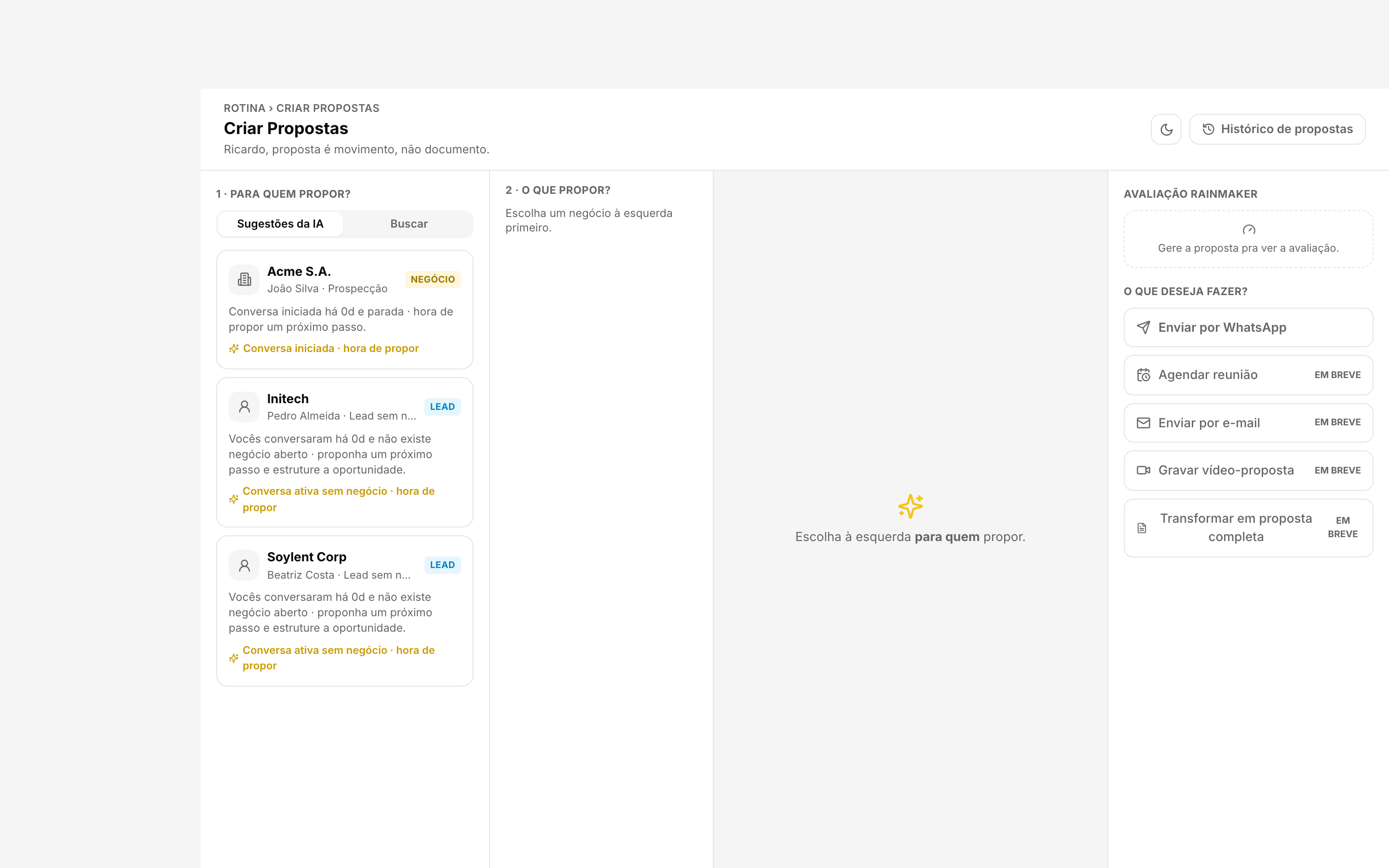
Se Enviar por WhatsApp estiver cinza, o tooltip explica: "Gere a proposta primeiro" ou "Sem conversa de WhatsApp vinculada a esta oportunidade". As ações Agendar reunião, Enviar por e-mail, Gravar vídeo-proposta e Transformar em proposta completa estão marcadas como EM BREVE.
Como ler a Avaliação Rainmaker
Depois de gerar, a IA avalia a qualidade do texto em 5 dimensões, cada uma com nota 0–10 e um comentário:
- Contexto — "O que vi" mostra lição de casa real e específica?
- Oportunidade — "O que percebi" conecta com uma dor clara?
- Proposta — é específica e enxuta?
- Resultado — o ganho é concreto pro cliente?
- Próximo passo — o convite é leve e fácil de aceitar?
A Nota Rainmaker é a média das 5, com um veredito em uma frase. Rótulos: 8,5+ Excelente, 7+ Boa, 5+ Regular, abaixo disso Fraco. Editando a proposta depois de avaliada, aparece o aviso "Você editou a proposta · clique em Reavaliar pra atualizar as notas."
A avaliação também confere o que a semente afirma — preço, condições, próximo passo — contra o que está registrado na oportunidade, no lead ou na empresa. Dado sem registro conta como não verificado e pesa contra a nota.
Rascunhos e histórico
- Salvar rascunho guarda a semente no histórico. Existe 1 rascunho ativo por alvo: salvar de novo pro mesmo alvo atualiza o mesmo registro.
- Em Histórico de propostas, cada linha mostra a empresa/negócio, o badge Enviada ou Rascunho, a frase do "O que proponho", a data e a Nota Rainmaker.
- Ações por linha: Abrir negócio (quando há oportunidade vinculada) e a lixeira Descartar proposta — só o dono da proposta descarta. Atenção: o descarte é na hora, sem pedir confirmação.
Consumo de IA
- Gerar uma semente consome 5 pontos e cada avaliação consome 1 ponto do uso de IA do workspace (categoria "Propostas e follow-up"). Se a IA falhar, os pontos são estornados.
- As Sugestões da IA e a busca de alvos não consomem nada: a lista é heurística e a IA entra só na geração.
Dúvidas e mensagens comuns
- "Nenhuma oportunidade parada pra propor agora." — sem sugestões no momento; a aba Buscar sempre funciona.
- "Escolha uma oportunidade à esquerda primeiro." — selecione o alvo antes de clicar no tipo de proposta.
- "Não consegui montar a proposta agora. Tenta de novo." — falha pontual; os pontos de IA são devolvidos.
- "Proposta salva · este alvo não tem conversa de WhatsApp vinculada ainda." — o envio precisa de uma conversa ligada ao alvo; até lá, a proposta fica salva.
- "Nenhuma proposta ainda · comece em Criar Propostas." — estado vazio do histórico.
- Criei uma semente e a cota "Propostas" do dia não subiu — a cota conta atividade do tipo Proposta concluída ou oportunidade movida pra uma etapa de proposta. Criar a semente, por si só, não conta.