
Dashboard e KPIs
Abrir essa tela no CRM/dashboardO que esta tela mostra
Duas coisas: o que você fechou e o que o time fez. A segunda é a que ainda dá pra mudar dentro do mês.
O card "Sua missão tem passos pendentes"
Enquanto a Missão (o onboarding) tiver passo pendente, o dono do workspace vê este card no topo do dashboard: "Sua missão tem N passo(s) pendente(s)", com o resumo do que falta e o botão Continuar missão, que leva pra /onboarding.
Ele some sozinho quando não há mais pendência, ou depois de 21 dias de conta. A Missão continua acessível em /onboarding.
Enquanto este card aparece, o aviso "Complete o perfil da sua empresa" fica em silêncio nesta tela, pra não repetir o mesmo pedido duas vezes.
Como abrir e filtrar os KPIs
- No menu lateral, em Análise, clique em Indicadores.
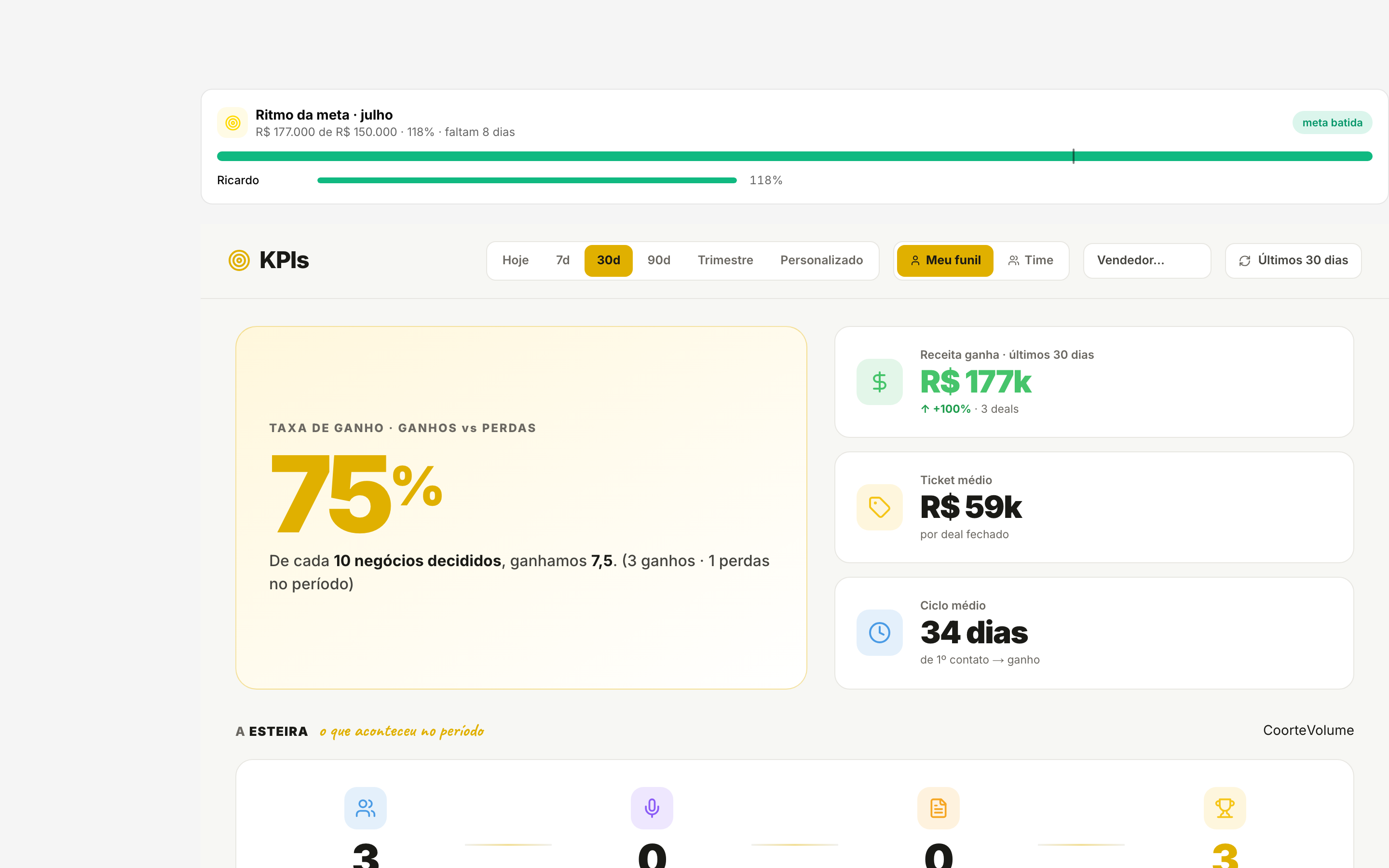
- No topo, escolha o período: Hoje, 7d, 30d (padrão), 90d, Trimestre (trimestre-calendário atual) ou Personalizado — preencha Data inicial e Data final e clique em Aplicar.
- Alterne o escopo: Meu funil (só as suas oportunidades) ou Time (todo mundo que você pode ver — dono/admin veem a conta inteira; gestor e vendedor veem a si mesmos e seus subordinados diretos).
- Se você enxerga mais de uma pessoa, o dropdown Vendedor… abre o painel de um vendedor específico.
Todas as janelas usam o fuso de Brasília. Toda comparação "vs período anterior" olha a janela imediatamente anterior, do mesmo tamanho.
Como ler os números principais
- O número grande é a taxa de ganho: ganhos ÷ (ganhos + perdas) entre as oportunidades decididas no período. A legenda traduz: "De cada 10 oportunidades decididas, ganhamos X".
- Receita ganha: soma dos valores das oportunidades ganhas no período, com a variação % vs o período anterior.
- Ticket médio: receita ganha ÷ número de ganhos, por oportunidade fechada.
- Ciclo médio: média em dias de 1º contato até o ganho, com o comparativo "mais rápido" ou "mais lento".
Como ler a esteira (Volume vs Coorte)
A seção A ESTEIRA tem duas leituras:
- Volume (padrão): 4 contagens independentes do período — LEADS CRIADOS, REUNIÕES FEITAS, PROPOSTAS FEITAS, OPORTUNIDADES FECHADAS.
- Coorte: segue os mesmos leads criados no período e mostra quantos tiveram reunião, chegaram a proposta e fecharam. Cada % é sempre sobre o topo do funil e nunca passa de 100%.
Pra conversão real, use Coorte. Volume serve pra medir ritmo.
Definições: "lead" = oportunidade criada na janela; "conversa" = conversa de WhatsApp em que o time mandou mensagem; "follow-up" = oportunidade aberta que recebeu mensagem sua (mensagem do lead não conta); "proposta" = oportunidade que entrou numa etapa de proposta ou teve atividade do tipo Proposta concluída.
O que mais a tela mostra
- O QUE O TIME FEZ: cards de Follow-ups, Conversas e Propostas, com ritmo por dia e mini-gráfico.
- Evolução da atividade: histórico desses 3 indicadores (diário até 10 dias de janela; acima disso, blocos de 7 dias).
- Volume de reuniões: Agendadas vs Realizadas e o % de realização. Conta atividades do tipo Reunião.
- Motivos de perda: até 5 motivos com quantidade e valor; perdas sem motivo entram como Sem motivo informado; o rodapé aponta o "Maior ofensor".
- Histórico de vendas · faturamento: valor fechado ao longo do tempo (barras = R$, linha = nº de oportunidades) e a tendência.
- Painel dos Campeões: ranking de até 10 vendedores com LEADS, CONVERSAS, REUNIÕES, PROPOSTAS, VENDAS, CONVERSÃO (vendas ÷ leads) e VALOR VENDIDO. Você aparece com a tag VOCÊ. Ordenável Por valor ou Por conversão.
Como definir a meta do mês
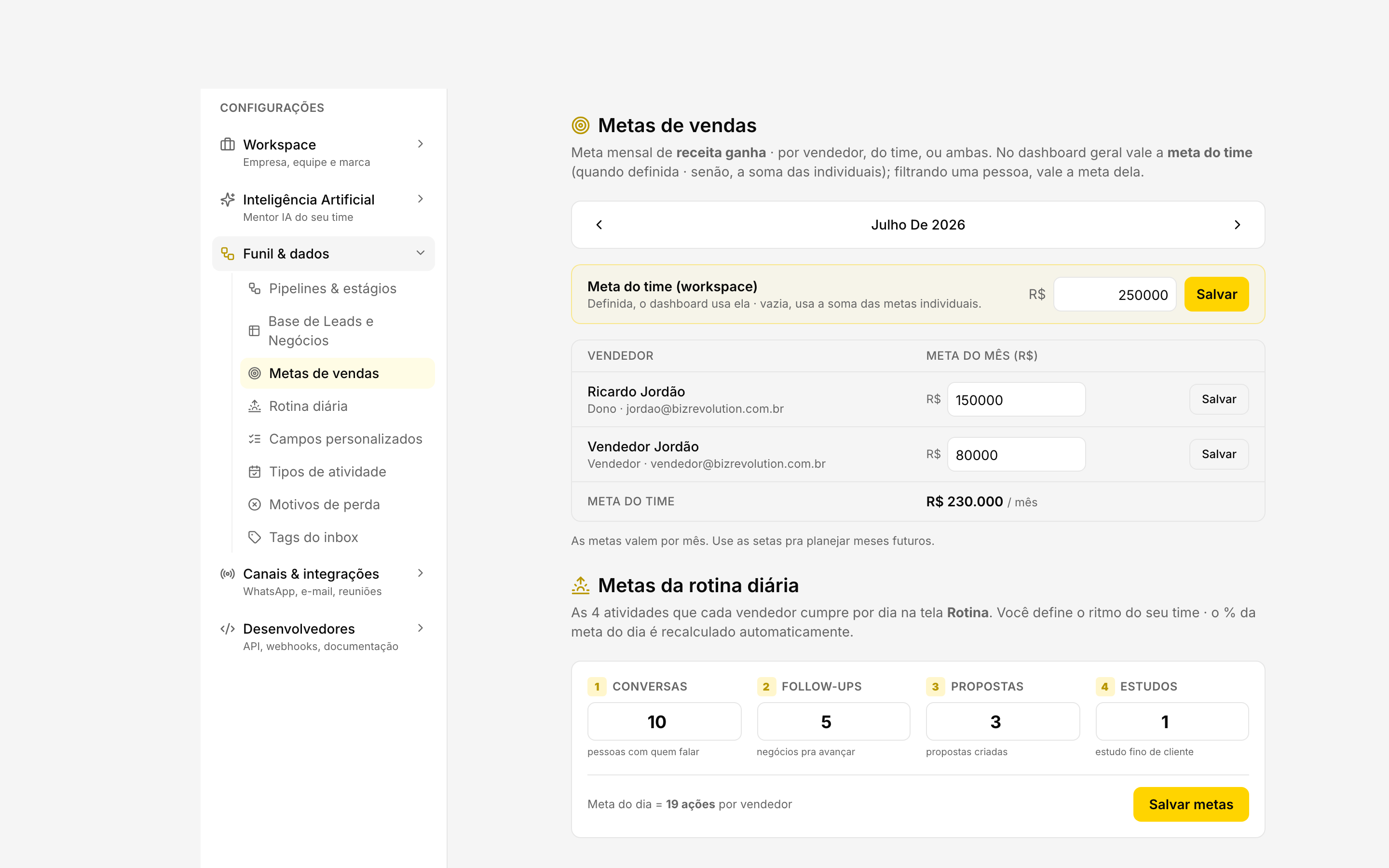
- Configurações → Funil e base → Metas de vendas.
- Use as setas Mês anterior / Próximo mês pra escolher o mês.
- Digite o valor em R$ na linha de cada vendedor e clique em Salvar. Pra remover uma meta, deixe o campo vazio (ou 0) e salve.
- (Opcional) Preencha Meta do time (toda a conta) e salve. Definida, o dashboard usa ela; vazia, usa a soma das metas individuais.
- Volte em Indicadores: o card Ritmo da meta · {mês} aparece no topo.
Qualquer membro vê as metas, mas só dono ou admin edita. Os demais veem "Só o dono ou um admin do workspace pode definir metas. Você está vendo em modo leitura."
Como funciona o card "Ritmo da meta"
O card mostra o mês corrente: "{R$ ganho} de {R$ meta} · {X}% · faltam {N} dias", com um pill de status — meta batida, à frente do ritmo ou atrás do ritmo · faltam {R$ X} — e uma barra de progresso com o marcador do ritmo esperado pra hoje (meta × dias corridos ÷ dias do mês).
- O "realizado" usa o mesmo critério da receita ganha: oportunidades ganhas com fechamento no mês.
- Filtrando uma pessoa, vale a meta individual dela.
- Gestor vê a quebra por vendedor: barras com nome e % de atingimento.

Os alertas do "Jordão Alerta!"
O card Jordão Alerta! aparece no topo do dashboard com até 4 tipos de alerta:
- Sem resposta: conversa de WhatsApp em que o cliente falou por último, entre 2h e 7 dias atrás. Mensagem de encerramento óbvio ("ok, obrigado") não alerta.
- Proposta parada: oportunidade em etapa de proposta, sem próximo passo marcado, parada há mais de 4 dias.
- Alto valor parado: oportunidade no top 25% de valor do funil, sem próxima atividade, parada há mais de 10 dias.
- Aniversário hoje: alguém da carteira faz aniversário hoje (horário de Brasília) — mostra a idade quando a data cadastrada tem ano. Veja Clientes pra como cadastrar e os outros lugares que avisam.
Cada linha é um link direto pra oportunidade, pra conversa ou pra ficha da pessoa. Dono/admin veem o time todo (com o nome do responsável); vendedor vê só os seus. O card é minimizável e lembra a sua escolha.
Como ajustar as metas da rotina diária
Na mesma tela Metas de vendas, role até Metas da rotina diária: 4 campos (1 a 200) — Conversas, Follow-ups, Propostas e Estudos — e o botão Salvar metas. Sem configuração, os padrões são 10, 5, 3 e 1.
Dúvidas e mensagens comuns
- "Sem meta cadastrada pra {mês}." — só gestor vê esse aviso, com o link Defina as metas do time. Vendedor sem meta não vê o card de ritmo.
- "Nenhuma oportunidade fechou nem foi perdida no período ainda." — a taxa de ganho só existe quando alguma oportunidade foi decidida na janela. Amplie o período.
- "Nenhuma reunião agendada no período." / "Nenhuma perda no período." — estados vazios normais.
- A meta que aparece não é a soma das individuais — se Meta do time (toda a conta) estiver preenchida, ela manda. Apague pra voltar à soma.
- "Complete o perfil da sua empresa" — aviso pra dono/admin com perfil incompleto. Completar leva a /settings/empresa; o X esconde o aviso neste navegador.
- ""{campo}" precisa ser um número entre 1 e 200." — validação dos campos da rotina diária.