
Planos, assinatura e permissões
Abrir essa tela no CRM/settings/usoUm plano só, com tudo dentro
Todos os planos têm todas as funcionalidades: funil, WhatsApp, rotina, follow-up, propostas, reuniões, Mentor IA, API.
O que muda entre planos é o volume de uso mensal: quanto de IA a conta consome no ciclo, quantos créditos de prospecção recebe e quantas reuniões de Mentor de Reunião cada usuário tem.
O plano do site
O plano vendido no site é o Rainmaker: R$ 247 por usuário/mês, com contratação online de 1 assento.
Inclui:
- Todas as funcionalidades do CRM e a IA do Jordão;
- 60 créditos de prospecção por mês;
- 10 reuniões com o Mentor de Reunião por mês;
- Bônus "Vendas Cura Tudo" — a escola online de vendas do Jordão, enquanto você for assinante;
- Bônus "O Vendedor Rainmaker" — o curso presencial, só no plano anual (desde 28/08/2026), enquanto você for assinante.
Ciclos de cobrança: mensal, semestral (com desconto) e anual (equivale a 2 meses grátis · e é o único que inclui o curso presencial). Quem já era cliente antes de 28/08/2026 mantém o presencial em qualquer ciclo.
No checkout do site dá pra já incluir números de WhatsApp via Z-API (R$ 100 por número/mês, sem desconto por ciclo).
Para adicionar usuários, o dono ou admin abre Configurações → Conta e equipe → Plano e cobrança e usa Adicionar usuário ou Ver planos e adicionar usuários, quando esses botões estiverem disponíveis. Se a sua assinatura não mostrar essa opção, fale com o time comercial. O que vale é o contratado e configurado na sua conta.
Link de fidelidade
Adicionais recorrentes dos clientes de fidelidade no cartão Asaas entram no mesmo cartão na renovação, com plano e adicionais discriminados. O preço do plano segue separado do preço dos números Z-API. Contratação durante o ciclo paga o período proporcional; a renovação seguinte precisa de pagamento confirmado para liberar o novo período. Se a cobrança estiver perto de ser processada, a alteração deve ser tratada com o suporte para evitar cobrança incorreta.
Em produção, o link exclusivo /fidelidade oferece Rainmaker a R$ 226 por usuário/mês, de 1 a 5 usuários, com cobrança mensal recorrente no cartão e fidelidade de 6 ou 12 meses. Os códigos FIDELIDADE6/12 definem o prazo, sem desconto adicional no preço. A conta nasce pendente e o acesso é liberado após confirmação do pagamento. E-mail já cadastrado exige login; conta ativa ou pagamento pendente anterior exige revisão antes de uma nova contratação.
Depois da compra, em Configurações → Plano e cobrança, a forma de pagamento aparece como cartão com renovação automática: o cartão é cobrado todo mês sem QR de Pix nem lembrete de renovação. A troca de cartão dessa assinatura é feita pelo suporte; o botão de cadastrar outro cartão não aparece pra ela.
Cancelar a assinatura da fidelidade. O cancelamento é feito na mesma tela (Configurações → Plano e cobrança), mas segue a fidelidade contratada: as mensalidades que faltam pra completar os 6 ou 12 meses continuam sendo cobradas no cartão, e o acesso segue completo até o fim desse prazo. Antes de confirmar, a tela mostra até quando vai a fidelidade e quantas mensalidades ainda serão cobradas. Quem já cumpriu o prazo cancela no fim do mês já pago, sem cobrança nova. Pra desfazer o cancelamento da fidelidade, é pelo suporte.
Cartão recusado. Se a mensalidade da fidelidade não for aprovada no cartão, o aviso de pagamento em atraso aparece no app com o link da fatura do Asaas, que aceita cartão, Pix ou boleto. Sem pagamento, o acesso é pausado 5 dias depois do vencimento; ao pagar a fatura, volta sozinho. A cobrança segue por e-mail e WhatsApp até o 30º dia; depois disso, o time entra em contato pra decidir o cancelamento da fidelidade. Mudar de plano ou adicionar usuários na assinatura da fidelidade também é pelo suporte.
Se a instalação estiver em homologação, o link usa Asaas Sandbox, sem cobrança de dinheiro real. Ele não substitui o checkout comercial do site nem anuncia uma nova oferta pública. O modo de teste isolado não precisa de login nem workspace. Ele testa apenas pagamento e webhook no Asaas: não cria conta, não ativa plano nem libera acesso no CRM. A tentativa fica vinculada ao navegador que a iniciou.
Se Pagar não avançar, confira a orientação acima do botão: campos pendentes, aceite dos termos ou cupom digitado e ainda não aplicado. Em homologação, use somente cartão fictício. Depois de enviar, aguarde a confirmação; Verificar acesso e pagamento novamente apenas consulta status e não cobra de novo. Tentativa pendente, antiga, expirada ou de outro navegador deve ser conciliada pelo time antes de qualquer novo envio. Não envie cartão/CVV ao suporte.
Números de WhatsApp (add-on Z-API)
- Número conectado via Z-API: R$ 100/mês por número. Renova junto com o plano, no mesmo ciclo, sem desconto no semestral ou anual.
- Número na API Oficial da Meta: sem custo extra no CRM (a Meta cobra por mensagem, direto de você).
- Adicionar número (inclusive o primeiro): no diálogo Conectar WhatsApp — sem número disponível, ele vira a tela de compra — ou em Plano e Cobrança, seção Números de WhatsApp. Compra no meio do ciclo paga só o proporcional. Só dono/admin.
- Limites: Z-API não tem limite por assento (o teto é a quantidade paga). Meta: 1 número por assento.
- Excluir um número cancela a conexão na hora; o valor pago vale até o fim do ciclo (excluir e conectar outro no mesmo ciclo não cobra de novo). Na renovação, cobra pela quantidade de números existentes naquele momento.
Forma de pagamento e parcelamento
No checkout do site você escolhe entre PIX e cartão de crédito.
O campo de WhatsApp aceita números de outros países: selecione Outro país e informe o número completo com + e o código do país (por exemplo, +351 912 345 678).
No cartão, com ciclo semestral ou anual, dá pra parcelar em até 6x, com juros de 2,99% ao mês. 1x é à vista, sem juros.
A renovação repete o padrão da compra: pagou à vista, renova à vista; parcelou em N vezes, renova em N vezes.
Cupom de desconto no checkout
No checkout do site, abaixo do resumo do pedido, tem o campo Cupom de desconto. Cada código é de uso único — só o primeiro checkout pago com ele o consome — e o desconto nunca derruba a cobrança abaixo de R$ 1.
Depois de aplicado, o resumo mostra Cupom `CÓDIGO` (valor do desconto) com um link remover, e um dos dois avisos:
- "preço com desconto vale também nas renovações" — cupom vitalício: o valor com desconto fica travado pra sempre, em toda renovação.
- "desconto nos primeiros N meses · depois valor normal" — cupom por prazo: só os primeiros N meses saem com desconto (a conta considera o ciclo — num plano anual, por exemplo, os meses cobertos descontam a fração correspondente do ano); depois disso a cobrança volta sozinha pro preço de catálogo.
Pix Automático
No checkout do site, quem escolhe PIX paga o primeiro ciclo num QR e, no mesmo passo, o app do banco pede pra autorizar as próximas mensalidades (ou semestralidades/anuidades). Autorizando, o banco debita sozinho em cada vencimento, sem QR novo e sem lembrete.
- Onde ver: em Configurações → Conta e equipe → Plano e cobrança, a forma de pagamento aparece como Pix Automático.
- Saldo insuficiente no dia: o banco tenta de novo no mesmo dia e o sistema agenda até 3 novas tentativas na semana seguinte. Se nenhuma passar, a tarja de pagamento em aberto aparece com o link da fatura pra pagar na hora, e a régua de carência vale normalmente.
- Pagou o QR mas não autorizou o débito automático: o pagamento do primeiro ciclo vale normalmente e o acesso é liberado. Só a recorrência não fica ativa: a forma de pagamento passa a ser PIX com QR logo depois do pagamento, e a próxima renovação chega com lembrete e QR novo.
- Cancelar a autorização: dá pra cancelar a qualquer momento no app do banco. A assinatura não é cancelada: a renovação volta a ser por PIX com QR, com lembrete antes de vencer. O mesmo acontece se o banco recusar a autorização.
- Trocar pra cartão: pelo botão Pagar com cartão de crédito na mesma tela. O Pix Automático é encerrado sozinho.
- Cancelar a assinatura: pelo fluxo normal de cancelamento. A cobrança que já estava agendada no banco é removida e a autorização é encerrada quando o período pago termina.
- Mudar de plano ou adicionar usuários: por Plano e Cobrança. Mantendo o mesmo ciclo (mensal, semestral ou anual), a próxima cobrança automática já sai com o valor novo. Trocando de ciclo, a renovação passa a ser por PIX com QR.
Como trocar de Pix para cartão (ou o contrário)
Vá em Configurações → Conta e equipe → Plano e cobrança → aba Pagamento e assinatura. Só Dono e Admin enxergam essa aba.
De Pix para cartão. Clique em Pagar com cartão de crédito e informe número, nome impresso, validade e CVV. O que acontece depois depende da conta:
- Conta em dia: nada é cobrado na hora. O cartão passa a valer na próxima renovação, que acontece sozinha. Pra conferir se o cartão presta, o banco autoriza R$ 1 liberado na hora — nada é cobrado e não vira fatura. Se o app do banco avisar de uma autorização de R$ 1, é isso.
- Conta vencida ou em atraso: a cobrança em aberto é paga na hora, no cartão informado, e o acesso volta assim que aprova. Aqui não existe o R$ 1: cobrar o valor de verdade já prova que o cartão funciona. É uma cobrança só na fatura.
Cartão recusado não é salvo, e a renovação continua como estava — dá pra tentar outro cartão ou seguir no Pix.
Trocar o cartão salvo. Mesmo botão, agora escrito Trocar cartão. O anterior é substituído.
Pelo link de pagamento, sem entrar no CRM. Todo e-mail e WhatsApp de cobrança (inclusive o lembrete do Pix antes de vencer) traz o botão Pagar no cartão, que abre uma página de pagamento da sua assinatura. Ela funciona mesmo deslogado e com o acesso suspenso: o cartão vem primeiro e o Pix fica logo abaixo, em Prefiro pagar com PIX. Pelo link dá pra pagar o que está vencido (o acesso volta na hora), reativar uma assinatura cancelada por falta de pagamento, ou, com a conta em dia, passar do Pix para o cartão (só a autorização de R$ 1; a mensalidade sai sozinha no vencimento). Trocar um cartão que já está salvo continua sendo pelo CRM, em Plano e Cobrança.
Por segurança: o botão de cartão de cada mensagem vale só para o ciclo atual (depois de pagar, um link antigo abre só o Pix); a página aceita até 5 tentativas de cartão por hora; e o dono da conta recebe um e-mail sempre que um pagamento ou cartão é feito pelo link. No login, o botão de pagar aparece para o Dono e o Admin; os outros usuários veem o aviso e o dono é avisado.
"Estamos confirmando um pagamento desta conta com o banco." Aparece quando a operadora demora a responder uma cobrança no cartão: ela pode ter passado. Não é pra tentar outro cartão nem pagar por Pix na hora (seria cobrança em dobro). O sistema confere com a operadora sozinho (e o botão Conferir agora da página adianta a conferência, sem cobrar nada): se passou, o acesso volta; se não passou, a página volta a aceitar o pagamento. A confirmação pode levar algumas horas. Se a mensalidade acabar paga duas vezes, o time estorna a cobrança a mais.
De cartão para Pix. No mesmo lugar, Voltar a pagar por Pix remove o cartão salvo. Você volta a receber o QR de renovação por e-mail e WhatsApp antes de vencer. Isso não cancela nada e não mexe no período já pago.
Atraso no pagamento: carência e suspensão de acesso
Cartão recusado ou PIX não pago não corta o acesso na hora. A régua:
- Venceu: com cartão salvo, ele é cobrado automaticamente. Com Pix Automático (veja acima), o banco debita sozinho no vencimento. Quem paga por PIX com QR recebe lembrete por e-mail/WhatsApp 3 dias antes do vencimento — esse PIX não renova sozinho. A mensagem de WhatsApp vem da Duda, a assistente de Customer Success, numa conversa de verdade: dá pra responder ali mesmo.
- Carência (5 dias após o vencimento): o acesso continua normal, com uma tarja vermelha no topo avisando que o pagamento está em aberto e em quantos dias o acesso será suspenso, com atalho pra pagar por PIX ou pagar com cartão. No cartão, há uma nova tentativa de cobrança por dia.
- Depois da carência: o acesso é suspenso. Ao entrar, a conta cai na tela Acesso suspenso, com o botão pra pagar por PIX (libera em minutos, assim que compensa) ou com cartão — se ainda não há cartão salvo, dá pra cadastrar um ali mesmo. A tela mostra também até que dia dá pra pagar antes do cancelamento.
- Do 10º ao 25º dia de atraso: a cobrança continua por e-mail e pela Duda no WhatsApp, uma mensagem a cada 5 dias, com o link de pagamento. No cartão, o sistema segue tentando cobrar a cada 3 dias. No 25º dia chega o último aviso, com o prazo pra pagar (o 30º dia).
- Passou o prazo (a segunda mensalidade acumulada): na manhã seguinte ao prazo, a assinatura é cancelada por inadimplência, e o cliente recebe a confirmação por e-mail e WhatsApp com o link pra reativar. Na assinatura de fidelidade (Asaas), o cancelamento é feito pelo time, não automaticamente.
Quem tentar entrar no CRM com o acesso suspenso vê, logo no login, o aviso de pagamento em aberto e o botão Pagar agora e liberar o acesso, que abre a página de pagamento (cartão ou Pix) sem precisar entrar. A Duda também manda o caminho do pagamento no WhatsApp do dono da conta (em horário comercial e no máximo uma vez a cada 3 dias). Se o cliente responder à Duda, as mensagens automáticas de WhatsApp param e alguém do time assume a conversa. O e-mail continua.
Cancelei e quero voltar. Quando o período pago de quem cancelou termina, a conta mostra Assinatura encerrada, com os botões Reativar no cartão (dono e admin) e Reativar com PIX. O login também mostra o botão pra quem saiu da conta. Reativando, a assinatura volta com tudo como estava, e o novo período começa no dia do pagamento. Quem cancelou a partir de 15/10/2026 tem os dados guardados por 30 dias depois do encerramento; passado esse prazo, os dados são apagados e a volta é pelo time.
Reembolso em até 7 dias (direito de arrependimento)
Comprou e desistiu? Dá pra pedir reembolso em até 7 dias corridos depois da compra: o dia da compra não conta, e o prazo vai até as 23h59 (horário de Brasília) do sétimo dia. Exemplo: comprou em 22/09, pode pedir até 29/09.
- O pedido é feito numa página própria de reembolso, que não fica no menu. O suporte manda o link quando você pede reembolso ou cancelamento dentro do prazo.
- Na página você escolhe o motivo, pode contar mais se quiser, confirma e envia. Quem pede é o dono ou um admin da conta.
- O Pedro recebe o pedido na hora e cuida do reembolso pessoalmente. Nada é cancelado automaticamente: até lá o acesso continua igual.
- Já existe pedido aberto? A página mostra o status em vez de pedir de novo.
- A data da compra é a do primeiro pagamento do plano. Renovação não reinicia o prazo.
Nota fiscal: endereço para quem paga com CPF
Quem paga a assinatura com CPF precisa informar o endereço de quem recebe a nota — é exigência da prefeitura na nota de serviço. Quem paga com CNPJ não vê nada disto: o documento já basta pra nota.
Em Configurações → Conta e equipe → Plano e cobrança → aba Faturas, só Dono e Admin veem o aviso:
- Falta o endereço para emitir suas notas — enquanto não tiver endereço salvo. Clique em Informar endereço.
- Depois de salvo, o card mostra o endereço gravado, com Editar pra trocar.
Digite o CEP e o sistema preenche sozinho rua, bairro, cidade e UF — sobra completar número e, se houver, complemento. Se a consulta do CEP falhar, os campos continuam editáveis à mão.
Assentos (quantos usuários posso ter)
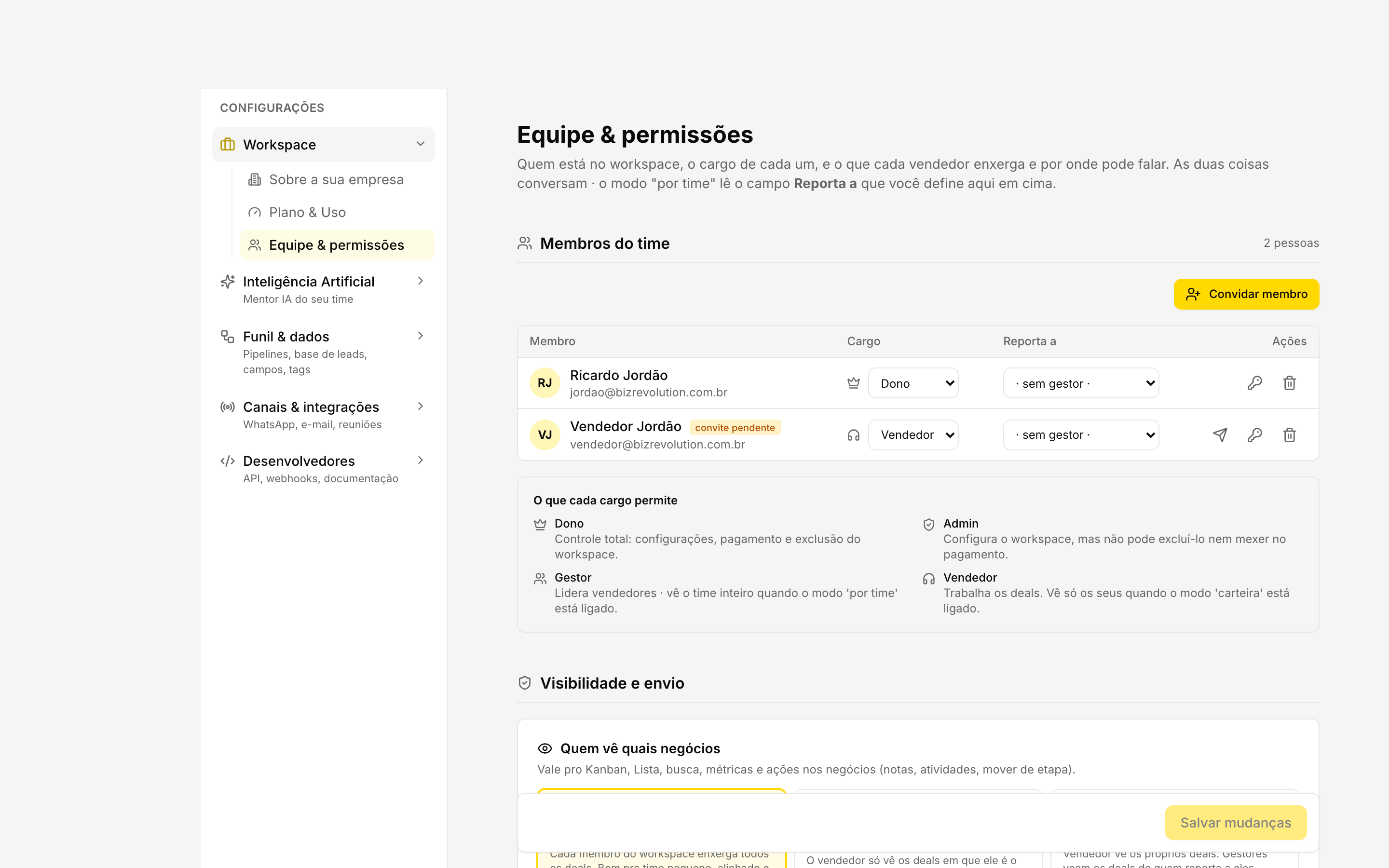
Cada assento é uma pessoa do time com login próprio. O limite é o contratado. Ao atingir o limite, a tela Equipe & permissões mostra "plano lotado" com o botão Adicionar usuário ao plano.
Como adicionar mais usuários
- Em Configurações → Plano e cobrança, no bloco Usuários, clique em Adicionar usuário. (Ou pelo botão do aviso de plano lotado, em Equipe & permissões.)
- Escolha a quantidade de assentos. O valor por assento e o total aparecem antes de confirmar, junto do que muda na próxima cobrança.
- Confirme. Os assentos entram na hora e o convite fica liberado.
Só Dono e Admin conseguem fazer isso, porque é mudança no pagamento. Vendedor e Gestor veem o aviso, mas precisam pedir ao dono da conta.
Quem pode o quê (papéis)
São 4 papéis: Dono, Admin, Gestor e Vendedor.
- Dono/Admin — configuram time, números de WhatsApp por API, Meta Ads, chaves de API, webhooks, CRM automático e permissões. Veem os dados de pagamento e assinatura em Plano e cobrança.
- Gestor — enxerga a própria equipe (quem reporta a ele), conforme a visibilidade configurada.
- Vendedor — trabalha a própria carteira.
Como funciona a visibilidade de dados
Em Configurações → Conta e equipe → Equipe e permissões, na parte de permissões, dá pra definir a visibilidade de oportunidades e de conversas:
- Todos do workspace
- Só os próprios
- O time
Nome do vendedor nas mensagens de WhatsApp
Em contas com 2 ou mais pessoas e WhatsApp conectado, a tela Configurações → Conta e equipe → Equipe e permissões mostra a seção Nome do vendedor nas mensagens. Ligada, cada mensagem de WhatsApp enviada pelo CRM sai com o nome de quem enviou em negrito na primeira linha:
- Só o dono ou um admin liga, desliga e muda os nomes.
- O nome padrão é o primeiro nome da pessoa. Dá pra personalizar o de cada um (até 40 caracteres), por exemplo "Fabi · Comercial". Em branco, volta pro primeiro nome.
- Vale pro inbox, aba WhatsApp da oportunidade, Foco do Dia, cadências e mensagens agendadas, inclusive pela extensão do WhatsApp Web.
- Não muda: templates aprovados da API oficial (o texto é o aprovado pela Meta), mídia sem legenda, mensagens do Instagram e mensagens digitadas direto no celular ou no WhatsApp Web. Legenda muito longa (perto do limite de 1.024 caracteres) sai sem o nome pra não falhar o envio.
- No histórico do CRM a mensagem aparece como foi escrita; o autor já aparece na bolha.
- Em conta com uma pessoa só, a seção não aparece e as mensagens saem sem nome.