
Visão geral do CRM
Abrir essa tela no CRM/rotinaO que é o CRM do Jordão
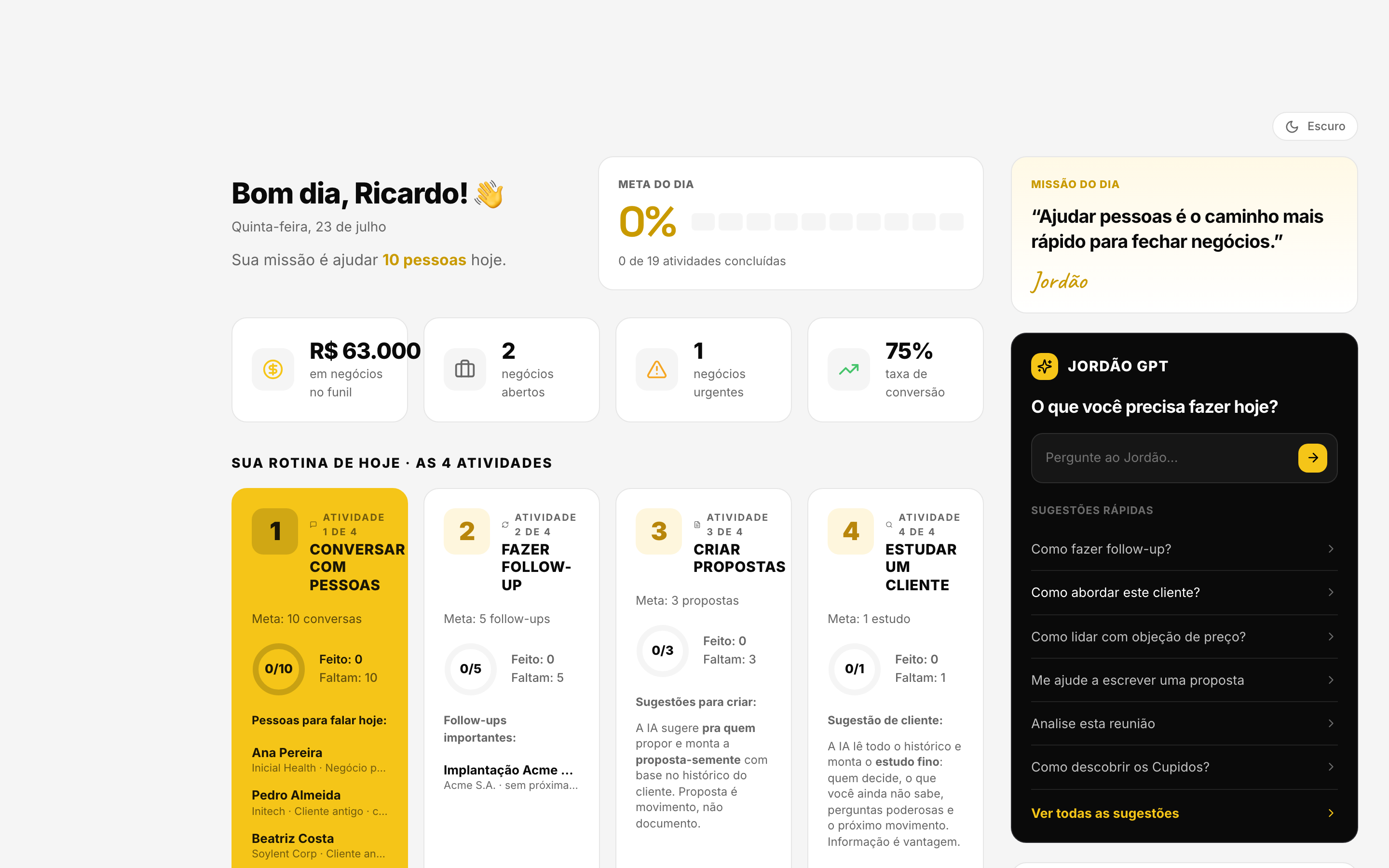
É um CRM de vendas com o método Rainmaker embutido. Além de organizar, ele sugere o próximo passo de cada oportunidade.
O dia gira em torno de quatro coisas:
- Conversar com clientes no WhatsApp.
- Organizar as oportunidades no funil.
- Executar a rotina do dia.
- Usar a IA pra ler o contexto e indicar o próximo passo.
O que tem em cada área do menu
- Rotina: as cotas do dia, no método. Comece por aqui.
- Atividades Agendadas: a fila de tarefas do dia, executada no Modo Foco.
- Agenda: o calendário das atividades com prazo, em semana ou mês.
- Prospecção: contatos novos, que ainda não têm oportunidade aberta.
- Funil de Vendas: o kanban das oportunidades por etapa, com a visão de Conversas.
- WhatsApp: o inbox das conversas, dentro do CRM.
- Reuniões: transcrição e análise das suas calls.
- Propostas: a proposta-semente no método.
- Rede Social: publique fotos, vídeos, GIFs, links e experiências, peça ajuda e revise sugestões privadas do CRM.
- Indicadores: números e metas.
- Configurações: empresa, time, canais, funis, IA, integrações e Plano e cobrança.
Na tela de Configurações, cada categoria mostra suas ferramentas como etiquetas clicáveis: dá pra ir direto em Campos personalizados sem passar por Funil de vendas e etapas. Dentro de uma ferramenta, a faixa no topo diz em que categoria você está e lista as ferramentas irmãs, também clicáveis.
A tabela completa da base (empresas, pessoas e oportunidades em abas, com colunas configuráveis, filtro e exportação em CSV) fica em Configurações → Funil e base → Empresas, pessoas e negócios. É de lá que também se importa planilha.
A busca da lupa
A busca ao lado do logo procura em oportunidades, pessoas e empresas ao mesmo tempo, por nome, e-mail ou telefone.
Os resultados aparecem enquanto você digita, até 5 de cada tipo: com "gui" já aparecem nomes com "gui". Oportunidades abertas vêm antes das ganhas e perdidas, e pessoas que você cadastrou vêm antes das que entraram pelo WhatsApp; dentro disso, quem começa com "gui" vem na frente. Pra afinar, continue digitando. Acento, maiúscula e apóstrofo não importam ("joao" acha "João", "santanna" acha "Sant'Anna"), e dá pra digitar pedaços de mais de uma palavra: "gui sil" acha "Guilherme Silva". Telefone vale com ou sem espaço, parêntese e traço.
Ela cobre toda a base, inclusive pessoas que entraram sozinhas por uma conversa de WhatsApp — essas aparecem marcadas com "do WhatsApp".
As outras buscas por nome seguem a mesma regra de acento: a do funil, as de escolher oportunidade (no WhatsApp, em reuniões e em propostas), a do Mesclar, a do Conversar da Rotina, o @ do Mentor e a extensão do WhatsApp.
Por onde começar (a Missão)
No primeiro acesso do dono, o sistema guia pela Missão, o onboarding. Os passos, na ordem:
- Sobre a empresa: cole o site; o sistema lê e preenche o que você vende e pra quem. É o que calibra a IA.
- Seu funil: confirme ou ajuste as etapas do seu processo de venda.
- Sua base: importe a planilha (Excel/CSV, de outro CRM ou sua) ou crie a primeira oportunidade na mão.
- Sua primeira tarefa: crie uma atividade real (ligar, mandar proposta, follow-up). Ela nasce dentro da sua oportunidade mais nova — o passo mostra qual card é o alvo — e aparece no card, na agenda e na Rotina, com data e hora obrigatórias. Vale qualquer tarefa criada por alguém do time, inclusive pela extensão do WhatsApp Web. Não vale atividade que entra por integração (API ou automação). Sem nenhuma oportunidade, o passo orienta a fazer a base primeiro.
- WhatsApp: conecte seu número. O passo abre a tela de conexão em outra aba e confere sozinho quando você termina.
- Time: convide os vendedores. Só aparece quando o plano tem assento livre contratado.
- ChatGPT ou Claude: conecte o CRM no seu ChatGPT ou Claude, conforme o plano e as permissões do aplicativo de IA. Confira a disponibilidade e o passo a passo. O passo mostra o endereço com botão Copiar e o passo a passo de cada app, e confere sozinho quando você volta pra aba. Vale a conexão de qualquer pessoa do time. Se ninguém conectar, fica como pendência; se a conexão for revogada ou vencer (90 dias), volta a ficar pendente.
Cada passo mostra, quando existe, o vídeo tutorial de como fazer ("Veja como faz"), e a tela da Missão tem o botão Tutoriais em vídeo, com todos os tutoriais publicados na Central de Ajuda. O vídeo abre ali mesmo, sem sair da Missão.
Ao concluir ou pular um passo você vai direto pro próximo pendente. O Mentor IA não é um passo: o Jordão já vem ativado. Pra personalizar a IA (ou clonar o melhor vendedor), vá em Configurações → Inteligência artificial → Mentor de IA quando quiser.
O que você pular fica como pendência. A Missão vira um checklist disponível a qualquer momento em /onboarding. Nos primeiros 21 dias da conta, enquanto faltar passo, aparecem dois lembretes: o aviso no topo dos KPIs e uma faixa fina no topo das outras telas (no dashboard só o aviso, pra não cobrar duas vezes). Aviso, faixa e checklist mostram sempre a mesma contagem e os mesmos passos. Depois de 21 dias os avisos somem sozinhos; o checklist continua. Com a conta 100%, some tudo.
Por que preencher "Sobre a empresa" primeiro
A IA junta três contextos pra responder: o método de vendas, o que a sua empresa faz e o histórico daquele cliente. Sem o segundo, ela só consegue falar no genérico.
Com o campo preenchido, ela fala como ortodontista se você for ortodontista, como contador se você for contador.
Não quer digitar tudo? Use Analisar site na mesma tela: a IA lê as páginas do seu site e sugere o preenchimento. Ela nunca sobrescreve campo que já tem texto — a mensagem final diz o que preencheu e o que manteve. Pra usar a sugestão num campo já preenchido, apague o campo e analise de novo. Nada é gravado sem você clicar em Salvar.
Erros do começo
- Kanban vazio, com "Nenhum funil configurado": crie um funil com etapas em Configurações → Funil e base → Funil de vendas e etapas.
- Inbox do WhatsApp vazio: ainda não há canal conectado. Vá em Configurações → Canais e integrações → WhatsApp (no computador).
- A IA responde no genérico: preencha Configurações → Conta e equipe → Sobre a sua empresa. É quase sempre isso.
- Ninguém na base pra falar: importe sua planilha (com contexto, não só nome e telefone) ou gere leads na Prospecção.
Vídeo: passo a passo
▶ Vídeo curto sobre como preencher o perfil da sua empresa no CRM do Jordão.
▶ Passeio por tudo que dá pra ajustar: empresa, plano, equipe e permissões, IA, funil e base, metas, campos, tipos de atividade, motivos de perda e etiquetas. · 13min26.
▶ Live de lançamento do CRM, aqui o Jordão explica como nasceu e como funciona o CRM do Jordão.